Joyagoo Finds Atlas — 电子表格商品分类 · QC · Weidian
首页 / 从选品到收货,按步骤完成。

从选品到收货,按步骤完成。

八个实用检查步骤,帮你从选择商品走到检查包裹;支付与运输在 Joyagoo 完成。

01 / 08

创建账号

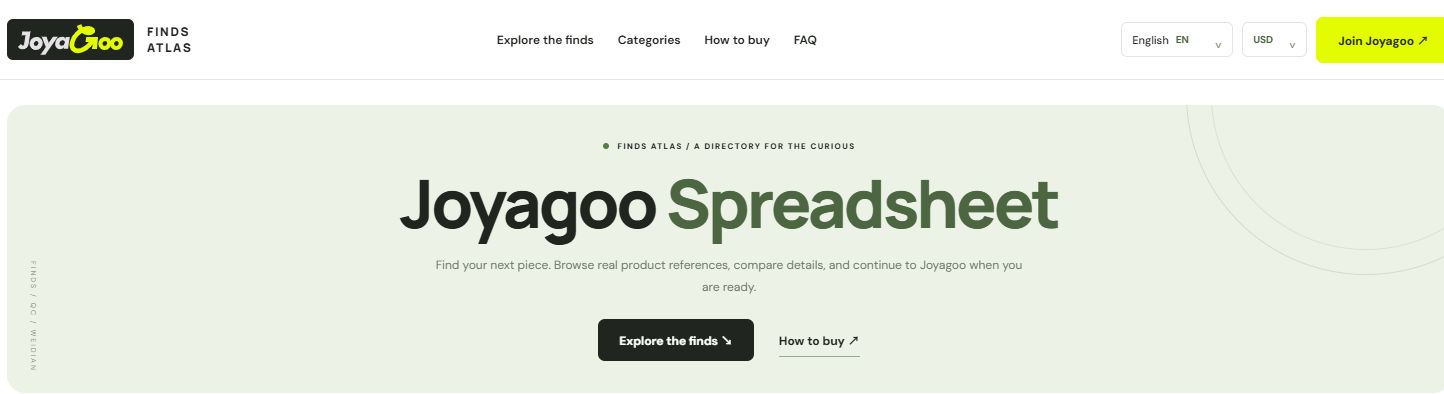
通过注册按钮进入 Joyagoo,输入账号信息前确认域名为 joyagoo.com。

操作路径Finds Atlas → Join Joyagoo

按图中数字操作

  1. 在本站右上角点击 Join Joyagoo/注册 Joyagoo。新页面打开后,先确认地址栏域名是 joyagoo.com,再填写账号信息。

  2. 进入注册表单后,按页面要求填写你自己的邮箱、用户名和密码;检查输入格式,阅读条款后再提交注册。

  3. 如果页面提示邮箱确认或其他验证,按提示完成,再登录。点击头像菜单,找到 My account(我的账号)和 My orders(我的订单)。

完成后再进入下一步

能够正常登录并打开账号菜单;后续进入商品页面时无需反复登录。

遇到问题时

本图展示注册按钮入口,并非注册表单。已经登录时点击注册链接可能直接进入首页,这属于正常情况。

注册 Joyagoo ↗
点击图片上的数字,可跳到对应操作说明打开高清原图 ↗
注册入口:点击 Join Joyagoo。已登录账号可能直接进入首页。 Finds Atlas ↗
02 / 08

选择商品资料

按分类浏览并打开详情页,分别查看微店轮播图与 QC 参考图。参考图不代表你未来订单的质量。

操作路径Finds Atlas → Categories → Product

按图中数字操作

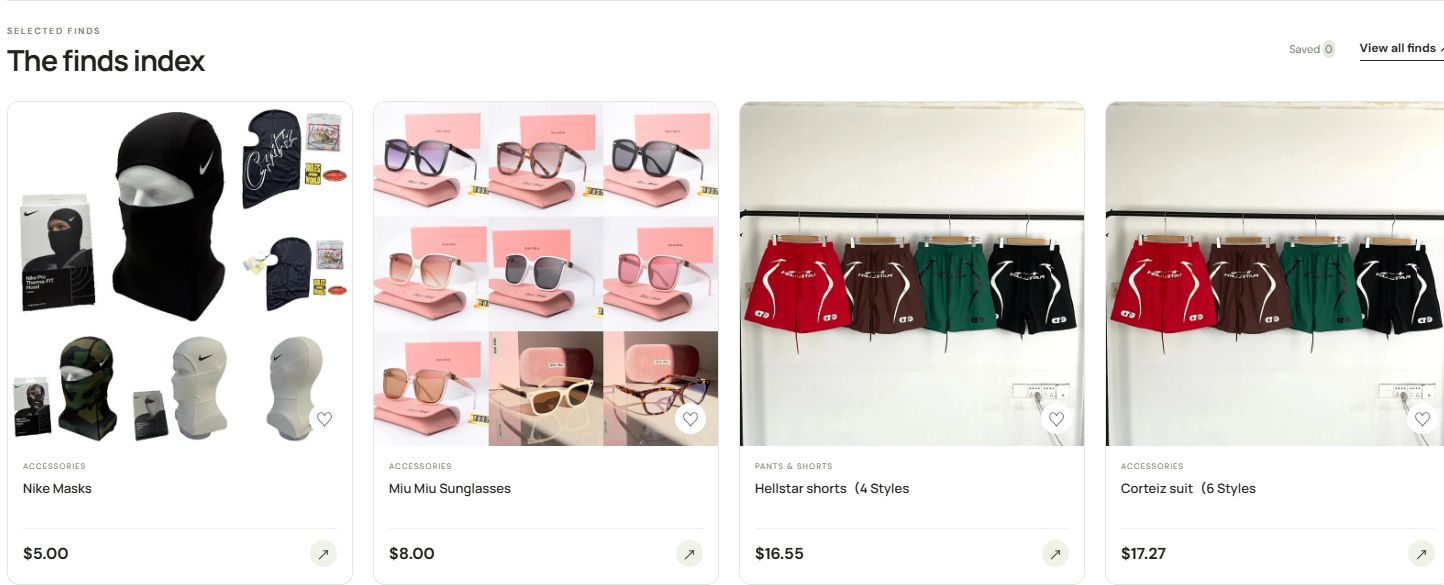
  1. 进入一个商品分类,在图中①点击商品主图或名称;先看清具体款式,不要只凭封面判断商品。

  2. 在②查看参考价格。顶部货币选项只改变展示币种,商品参考价不包含国际运费、服务费或税费。

  3. 点击③箭头进入本站独立详情页,分别查看上方微店原始轮播图和下方 QC 参考图,再决定是否继续。

完成后再进入下一步

地址中出现 /product/,详情页可以看到购买按钮和微店商品 ID。

遇到问题时

点击收藏只会保存浏览记录,不会下单。图片加载失败时先重试或查看原始卖家链接,不要根据缺失的资料付款。

浏览商品 ↗
点击图片上的数字,可跳到对应操作说明打开高清原图 ↗
本站实际页面截图,商品和价格仅作为示例。 Finds Atlas ↗
03 / 08

核对商品 ID

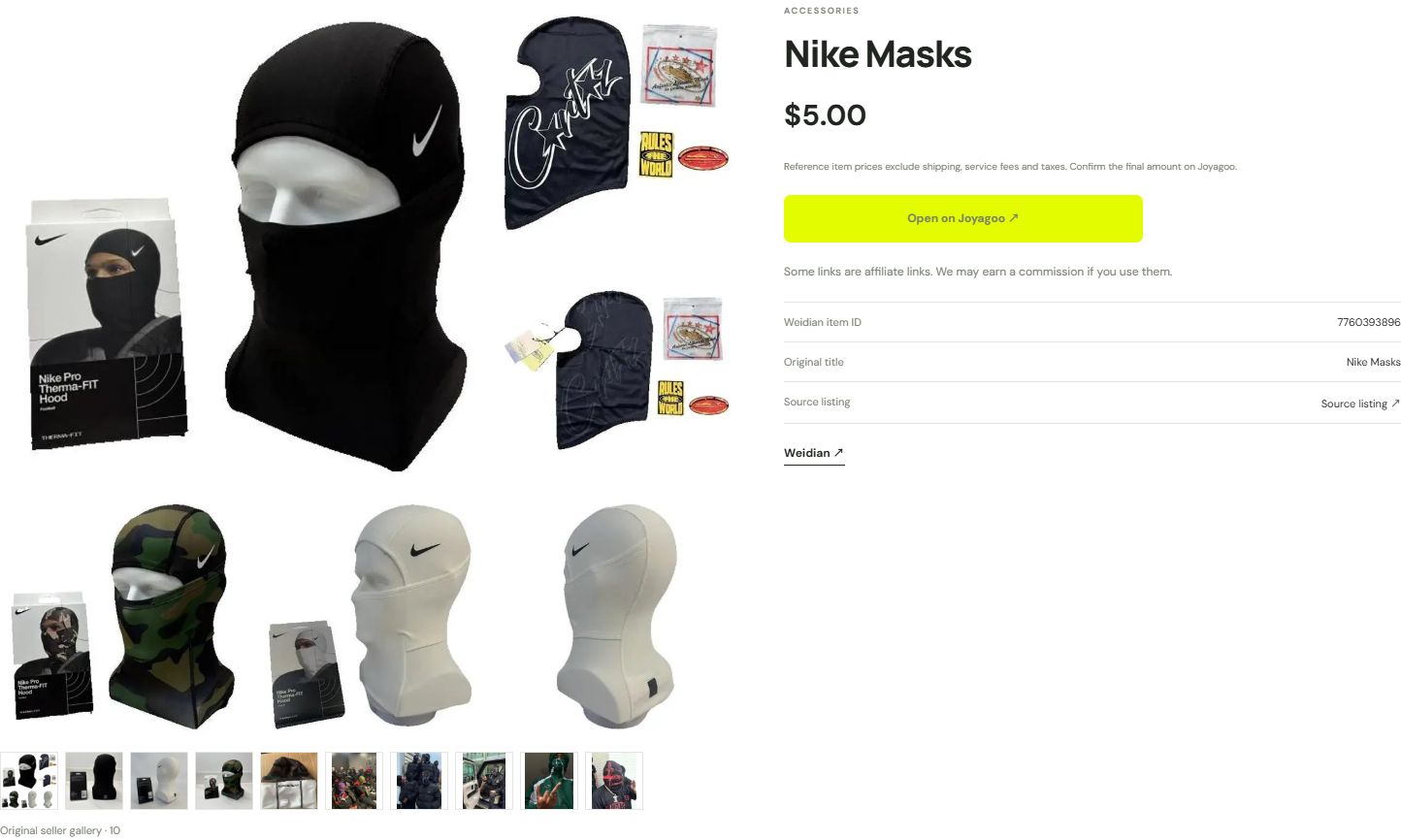
点击购买按钮后核对微店 ID、商品说明与图片。本次提供的示例商品 ID 为 7760393896。

操作路径Product → Weidian item ID → Open on Joyagoo

按图中数字操作

  1. 先在①核对商品名称和卖家轮播图,再记录②的 Weidian item ID。本图商品的微店 ID 为 7760393896。

  2. 点击③ Open on Joyagoo(前往 Joyagoo 购买)。进入 Joyagoo 后,对照地址中的 id= 数字或原始微店链接,确认仍是刚才记录的 ID。

  3. 再对照商品说明、图片和卖家。ID 不一致时返回本站详情页,重新打开正确购买链接,确认后再选择规格。

完成后再进入下一步

本站记录的微店 ID 与 Joyagoo 购买目标中的微店 ID 完全相同。

遇到问题时

本站详情页编号与微店商品 ID 不是同一个数字。不要把页面编号当商品 ID,也不要把相似图片当成同一条商品链接。

前往 Joyagoo 购买 · 7760393896 ↗
点击图片上的数字,可跳到对应操作说明打开高清原图 ↗
本站实际页面截图,商品和价格仅作为示例。 Finds Atlas ↗
04 / 08

确认尺码与规格

在 Joyagoo 选择准确的尺码、颜色和数量,阅读卖家尺寸表及库存说明。

操作路径Joyagoo → Colour Classification → Quantity

按图中数字操作

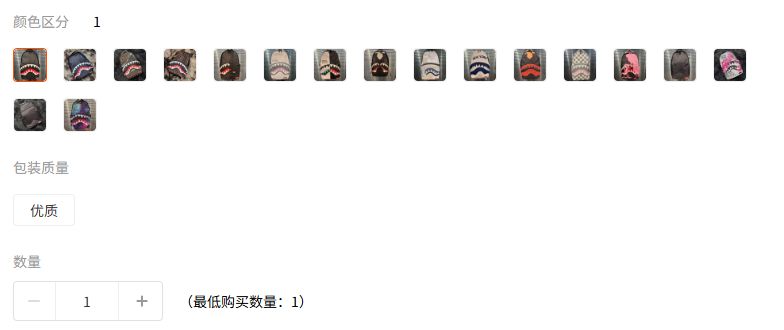
  1. 在① Colour Classification(颜色分类)中点击所需缩略图,检查出现选中边框和对应选项文字。本图为背包示例 7872831715。

  2. 核对②第二组规格。本图是 Packaging Quality(包装等级),不是衣服尺码;购买服装时,应查看该商品真正的尺码选项和尺寸表。

  3. 在③ Quantity(数量)处设置件数,检查最低购买数量,再逐项回看颜色、规格和数量。有特殊采购要求时才填写留言。

完成后再进入下一步

选中的颜色、商品实际规格和数量均符合预期,已检查选项变化后显示的价格。

遇到问题时

不同商品的选项不同。购买按钮仍灰色时,逐一检查必选规格和页面提示,不要为了启用按钮随意选择不需要的选项。

点击图片上的数字,可跳到对应操作说明打开高清原图 ↗
Joyagoo 当前实际页面,商品和价格仅作为示例。 Joyagoo ↗
05 / 08

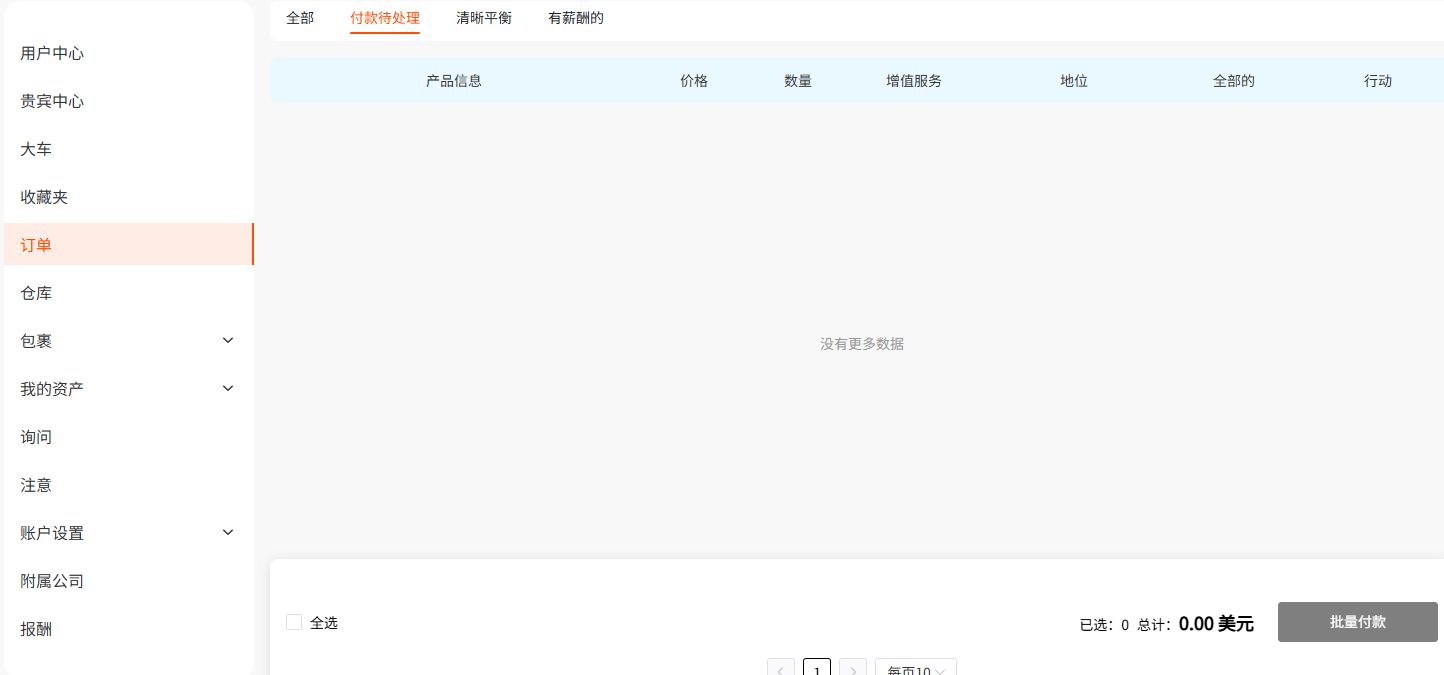
检查首次支付费用

核对商品价、国内运费及列出的服务费用。检查总额后,在自己的 Joyagoo 会话内完成付款。

操作路径Joyagoo → Orders → Payment Pending

按图中数字操作

  1. 登录后打开头像菜单进入① Orders(订单),再点击② Payment Pending(待付款),找到尚未支付的商品订单。

  2. 有订单时逐项核对商品、规格文字、单价和数量,再核对国内运费及页面列出的其他费用;确认无误后才勾选该订单。

  3. 在③付款区域核对平台显示的应付总额,选择页面支持的付款方式。确认完整费用后,再由你自己完成支付。

完成后再进入下一步

付款成功后回到订单中核对状态已更新;不要只凭付款窗口关闭就判断支付成功。

遇到问题时

本图账号没有订单,显示 0 不代表商品免费。首次商品付款不等于国际运费已付;状态未更新时先查记录,避免重复付款。

点击图片上的数字,可跳到对应操作说明打开高清原图 ↗
真实账号页面入口,图示账号为空;有对应订单后才会出现实际 QC 或物流详情。 Joyagoo ↗
06 / 08

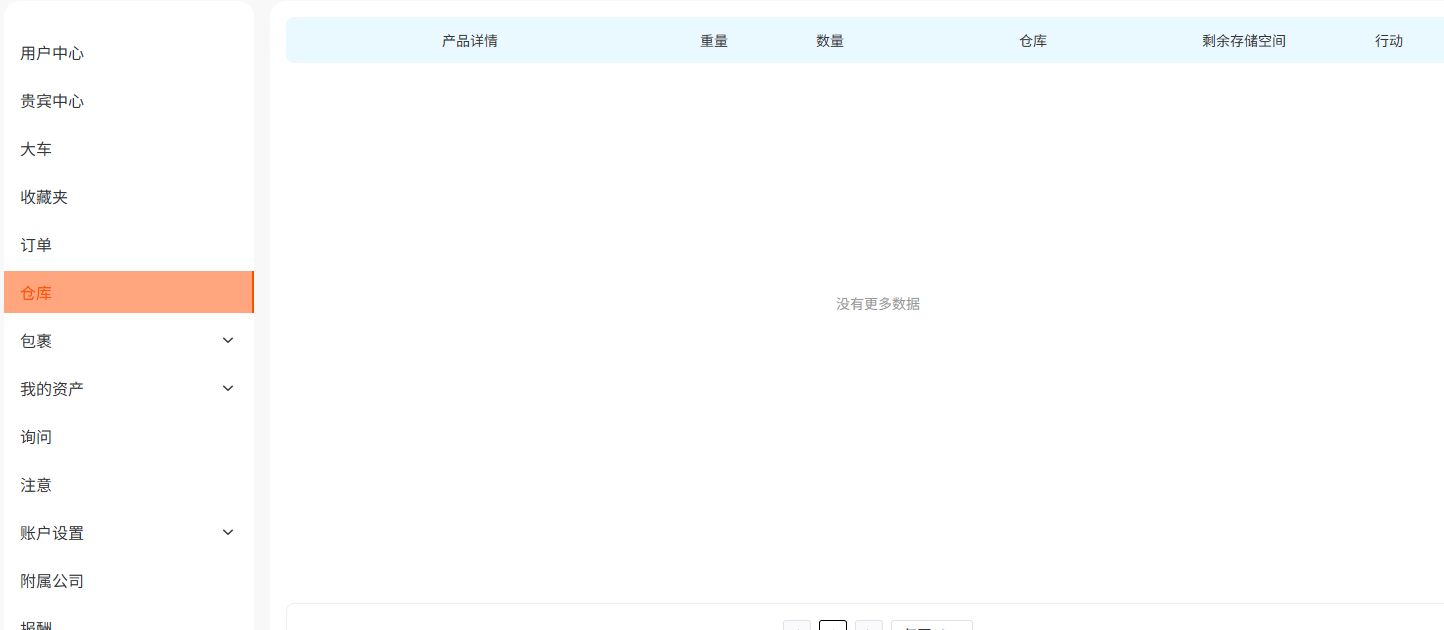
检查本次订单的入库 QC

商品入库后查看自己订单的实际图片,核对标签、尺寸、颜色及外观。有差异时先联系平台,再决定是否发货。

操作路径Joyagoo → Warehouse → Orders → QC

按图中数字操作

  1. 卖家发货并入库后进入① Warehouse(仓库),对照②附近的商品记录、数量和重量,确认是自己的订单。

  2. 需要查看实际 QC 时,进入③ Orders(订单),在对应订单提供 QC 后打开本单照片;不要把本站的 QC 参考图当成本次订单报告。

  3. 放大本单照片,逐项检查颜色、标签、可见外观和你要求的尺寸测量。有差异时,把具体位置和问题发给代理,先处理再发货。

完成后再进入下一步

已经查看属于自己订单的 QC,疑问已解决,才把该商品加入准备寄送的包裹。

遇到问题时

这张图是空仓库的真实入口,不是 QC 报告。没有实际商品入库并完成检查前,不会凭空出现本单质检照片。

点击图片上的数字,可跳到对应操作说明打开高清原图 ↗
真实账号页面入口,图示账号为空;有对应订单后才会出现实际 QC 或物流详情。 Joyagoo ↗
07 / 08

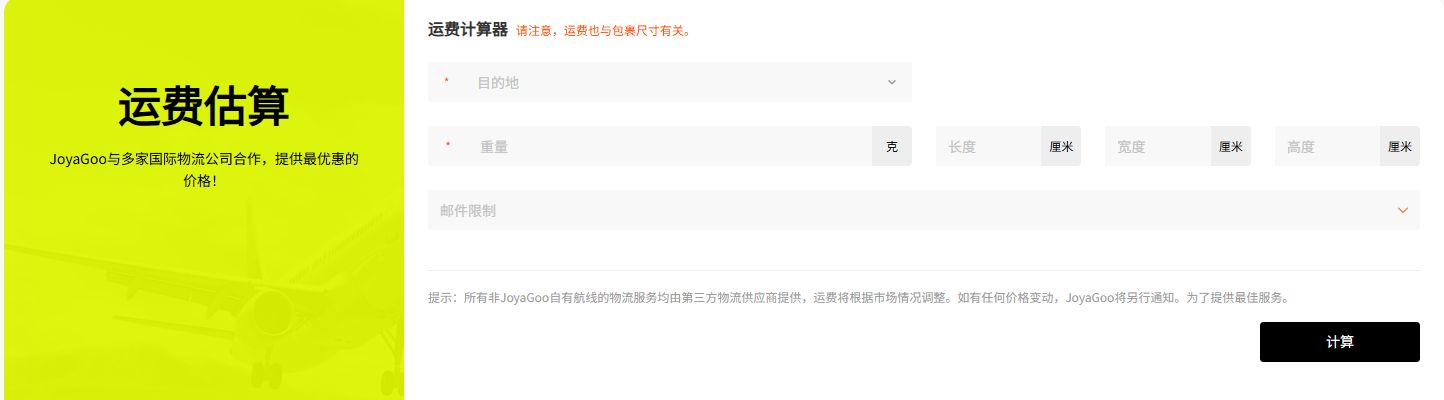
比较包裹运输方案

根据收货国家比较可用线路,核对重量、体积、包装选项、限制条件和最终报价。

操作路径Joyagoo → Estimation → Calculate

按图中数字操作

  1. 进入 Estimation(运费估算),在①选择包裹实际收货国家或地区,不要把付款卡所在国家当作收货地。

  2. 在②填写重量和长、宽、高,先核对单位:1 kg=1000 g,本图尺寸单位是 cm;按商品情况选择运输限制。

  3. 点击③ Calculate(计算),比较可用线路、报价和条件。商品准备好后回到仓库整理包裹,核对地址、包装选项和最终报价。

完成后再进入下一步

已经找到适合收货地及商品类型的可用线路,并核对准备提交的包裹报价。

遇到问题时

计算器金额是估算值。实际包装、称重、体积或线路限制变化都会影响最终费用;没有报价不表示免运费。

点击图片上的数字,可跳到对应操作说明打开高清原图 ↗
Joyagoo 当前实际页面,商品和价格仅作为示例。 Joyagoo ↗
08 / 08

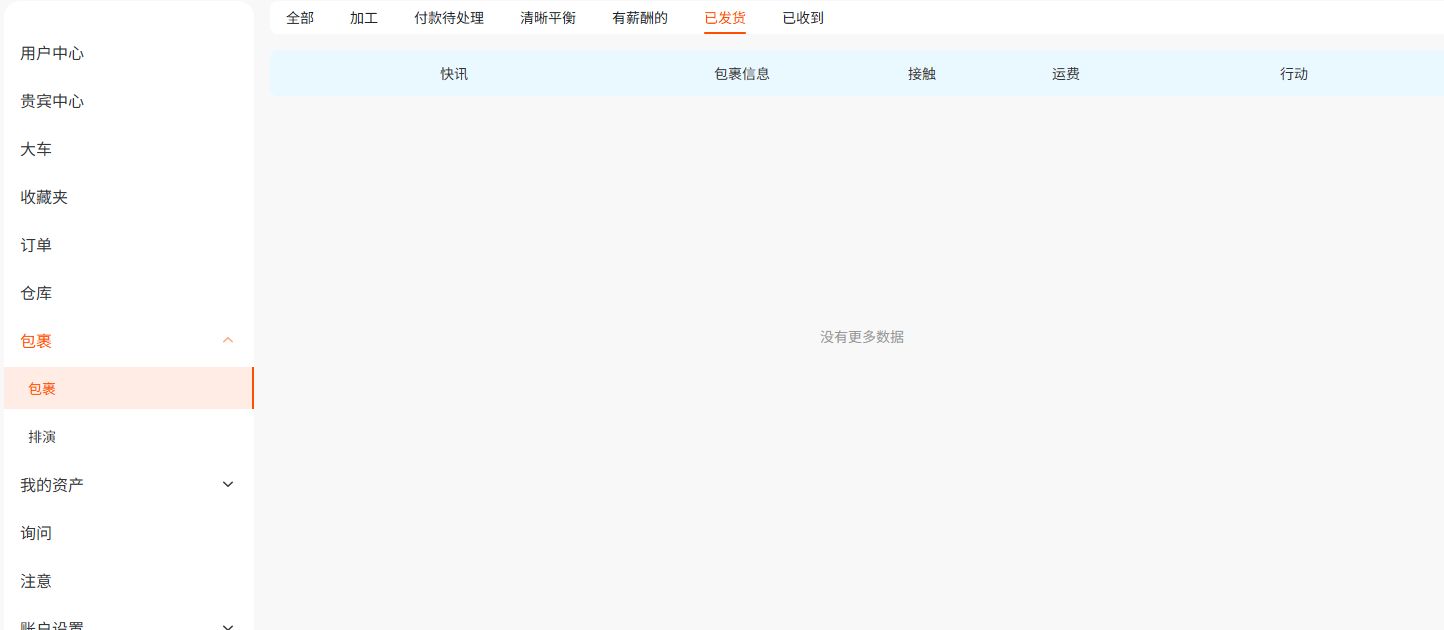
跟踪并检查收货

保存物流单号,收到包裹后核对商品与订单,遇到问题及时联系平台处理。

操作路径Joyagoo → Parcels → Parcel → Shipped → Tracking Details

按图中数字操作

  1. 从账号菜单进入① Parcels → Parcel(包裹),在②选择 Shipped(已发货),查看已经寄出的包裹。

  2. 有包裹记录后,在③物流信息区域打开该包裹的 Tracking Details(物流详情),先确认对应包裹和收货地,再复制物流单号。

  3. 用该单号查看承运商轨迹。签收后对照订单检查件数、款式和外观;需要反馈问题时保留照片、外包装和相关记录。

完成后再进入下一步

物流单号与当前包裹相符,能够对照真实轨迹,收货后已完成商品核对。

遇到问题时

本图为空列表,只演示操作入口。找不到记录时先切回 All(全部),检查包裹付款和寄出状态;刚寄出时可能尚无承运商扫描记录。

点击图片上的数字,可跳到对应操作说明打开高清原图 ↗
真实账号页面入口,图示账号为空;有对应订单后才会出现实际 QC 或物流详情。 Joyagoo ↗
QC 参考图