Joyagoo Finds Atlas — 스프레드시트카테고리 · QC · Weidian
홈 / 첫 주문을 단계별로 확인하세요.

첫 주문을 단계별로 확인하세요.

상품 선택부터 배송 수령까지 실용적인 여덟 가지 확인 단계입니다. 결제와 배송은 Joyagoo에서 진행합니다.

01 / 08

계정 만들기

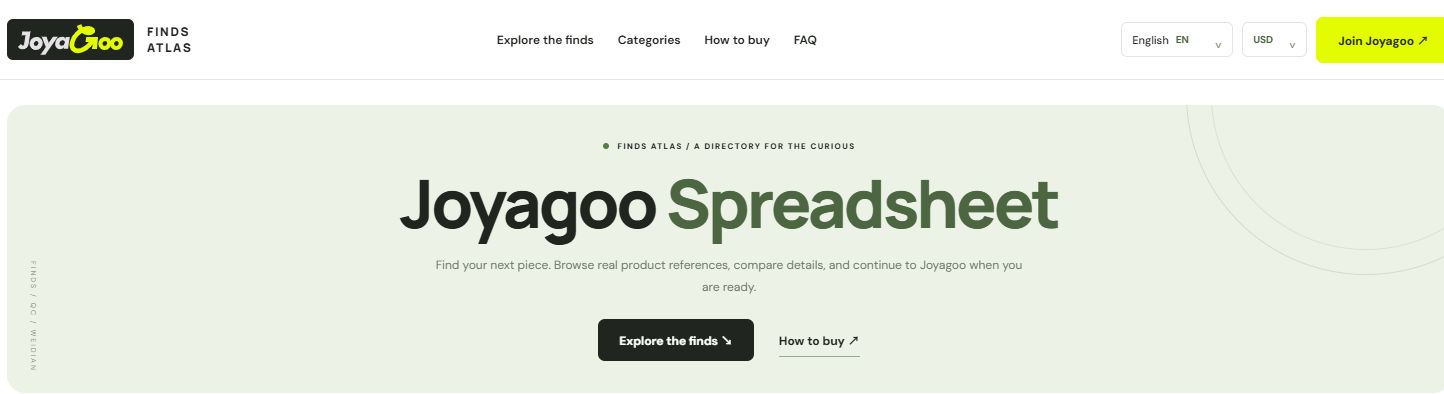
가입 버튼으로 이동하고 정보를 입력하기 전에 joyagoo.com 도메인을 확인하세요.

이동 경로Finds Atlas → Join Joyagoo

번호에 따라 조작하기

  1. 오른쪽 위 Join Joyagoo를 누르고 정보를 입력하기 전에 joyagoo.com 도메인을 확인하세요.

  2. 등록 양식에 맞게 본인 이메일, 사용자명, 비밀번호를 입력하고 약관을 읽은 뒤 제출하세요.

  3. 요청된 확인을 마치고 로그인한 후 프로필에서 My account와 My orders를 찾으세요.

다음 단계 전 확인

로그인과 계정 메뉴가 정상 작동합니다.

문제가 있을 때

이미지는 가입 진입 화면이며 양식이 아닙니다. 로그인 상태라면 홈으로 이동할 수 있습니다.

Joyagoo 가입 ↗
이미지 번호를 누르면 해당 설명으로 이동합니다원본 이미지 열기 ↗
가입 진입: Join Joyagoo를 클릭합니다. 로그인 상태에서는 홈페이지가 열릴 수 있습니다. Finds Atlas ↗
02 / 08

상품 선택하기

카테고리와 상품 상세 페이지를 엽니다. 판매자 사진과 QC 참고 사진을 따로 비교하세요.

이동 경로Finds Atlas → Categories → Product

번호에 따라 조작하기

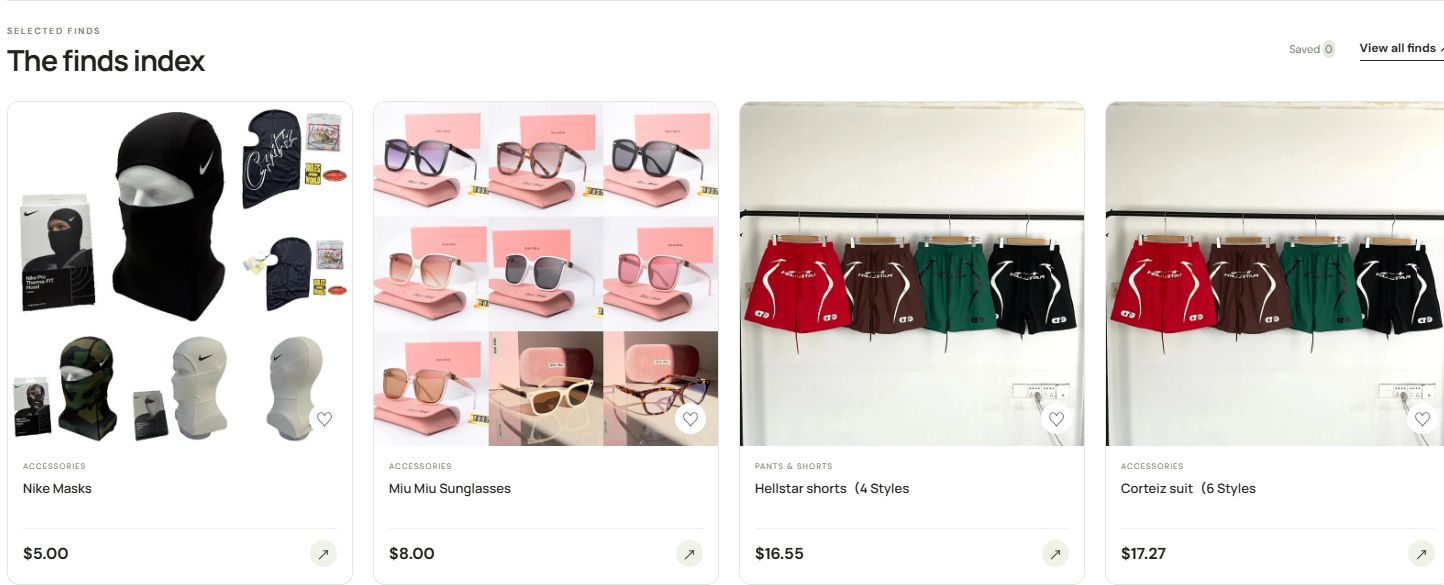
  1. 카테고리를 열고 1의 상품 사진이나 이름을 누르세요.

  2. 2의 참고 가격을 확인하세요. 표시 통화 변경에는 배송비와 추가 비용이 포함되지 않습니다.

  3. 3의 화살표로 내부 상세 페이지를 열고 판매자 사진과 참고 QC를 따로 확인하세요.

다음 단계 전 확인

주소에 /product/가 있고 구매 버튼과 Weidian ID가 보입니다.

문제가 있을 때

저장은 주문이 아닙니다. 누락된 이미지는 새로고침하거나 원본 판매 페이지를 확인하세요.

상품 둘러보기 ↗
이미지 번호를 누르면 해당 설명으로 이동합니다원본 이미지 열기 ↗
Finds Atlas의 실제 화면입니다. 상품과 가격은 예시입니다. Finds Atlas ↗
03 / 08

상품 ID 확인하기

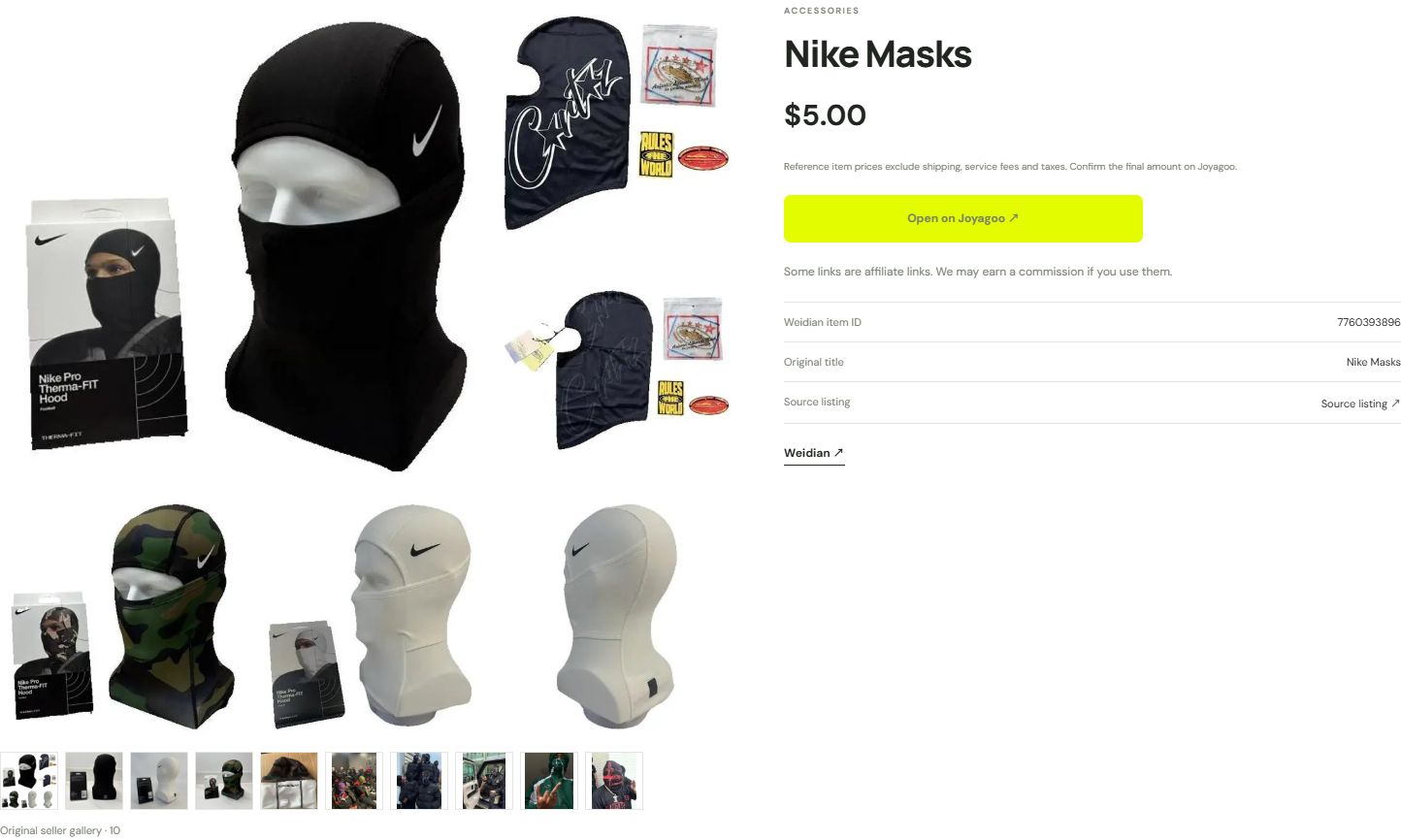
구매 링크에서 Weidian ID, 설명과 사진을 대조하세요. 예시 ID는 7760393896입니다.

이동 경로Product → Weidian item ID → Open on Joyagoo

번호에 따라 조작하기

  1. 1의 이름과 사진을 비교하고 2의 Weidian ID 7760393896을 기록하세요.

  2. 3의 Open on Joyagoo를 누른 뒤 id= 또는 원본 Weidian 링크와 비교하세요.

  3. 판매자, 설명, 사진을 다시 확인하고 ID가 다르면 돌아가 올바른 링크를 여세요.

다음 단계 전 확인

양쪽 Weidian ID가 같습니다.

문제가 있을 때

내부 페이지 번호는 Weidian ID가 아닙니다. 비슷한 사진만으로 같은 상품이라고 판단하지 마세요.

Joyagoo에서 열기 · 7760393896 ↗
이미지 번호를 누르면 해당 설명으로 이동합니다원본 이미지 열기 ↗
Finds Atlas의 실제 화면입니다. 상품과 가격은 예시입니다. Finds Atlas ↗
04 / 08

옵션 확정하기

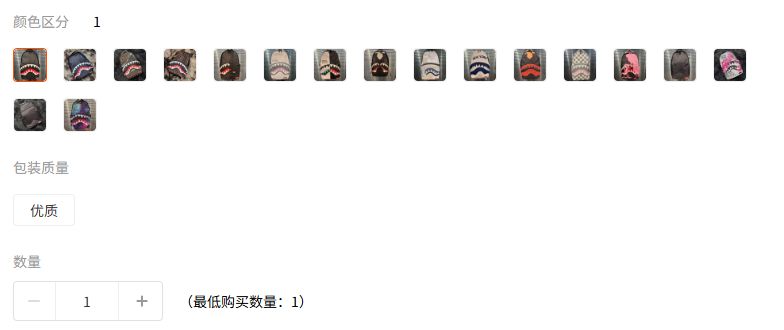
Joyagoo에서 치수표, 사이즈, 색상, 수량과 재고를 확인하세요.

이동 경로Joyagoo → Colour Classification → Quantity

번호에 따라 조작하기

  1. 1에서 색상을 고르고 선택 테두리와 문구를 확인하세요.

  2. 2의 옵션을 확인하세요. 예시 가방 7872831715의 Packaging Quality는 포장 등급이며 의류 사이즈가 아닙니다.

  3. 3의 Quantity와 최소 수량을 확인하세요. 의류는 해당 상품의 실측 표를 읽으세요.

다음 단계 전 확인

색상, 실제 옵션, 수량과 표시 가격이 의도와 일치합니다.

문제가 있을 때

구매 버튼이 비활성이라면 필수 옵션과 안내를 확인하고 임의로 선택하지 마세요.

이미지 번호를 누르면 해당 설명으로 이동합니다원본 이미지 열기 ↗
Joyagoo의 현재 실제 화면입니다. 상품과 가격은 예시입니다. Joyagoo ↗
05 / 08

첫 결제 확인하기

상품 가격, 중국 내 배송비와 수수료를 확인하세요. 본인의 Joyagoo 세션 안에서만 결제하세요.

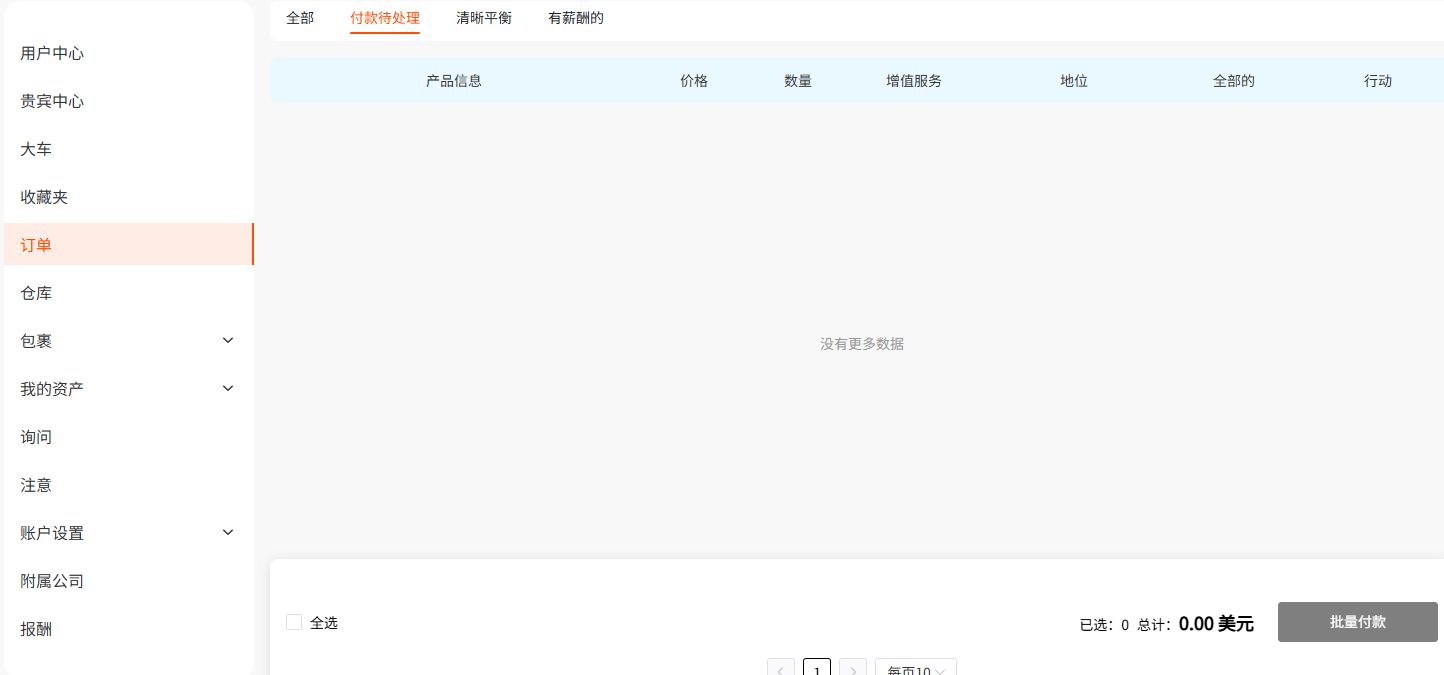
이동 경로Joyagoo → Orders → Payment Pending

번호에 따라 조작하기

  1. 1의 Orders와 2의 Payment Pending을 여세요.

  2. 주문이 있으면 상품, 옵션, 단가, 수량과 중국 내 배송비를 확인하세요.

  3. 3의 결제 영역에서 전체 합계를 확인한 뒤 방법을 고르고 직접 결제하세요.

다음 단계 전 확인

Orders에서 결제 후 상태 변경을 확인했습니다.

문제가 있을 때

빈 계정의 0은 무료 상품이 아닙니다. 국제 배송비는 별도이며 중복 결제를 피하세요.

이미지 번호를 누르면 해당 설명으로 이동합니다원본 이미지 열기 ↗
주문이 없는 계정의 실제 진입 화면입니다. 해당 주문이 있어야 실제 QC 및 배송 추적 정보가 표시됩니다. Joyagoo ↗
06 / 08

본인 주문의 QC 확인하기

창고 도착 후 본인 주문의 사진, 치수, 색상과 상태를 확인하세요. 차이는 발송 전에 문의하세요.

이동 경로Joyagoo → Warehouse → Orders → QC

번호에 따라 조작하기

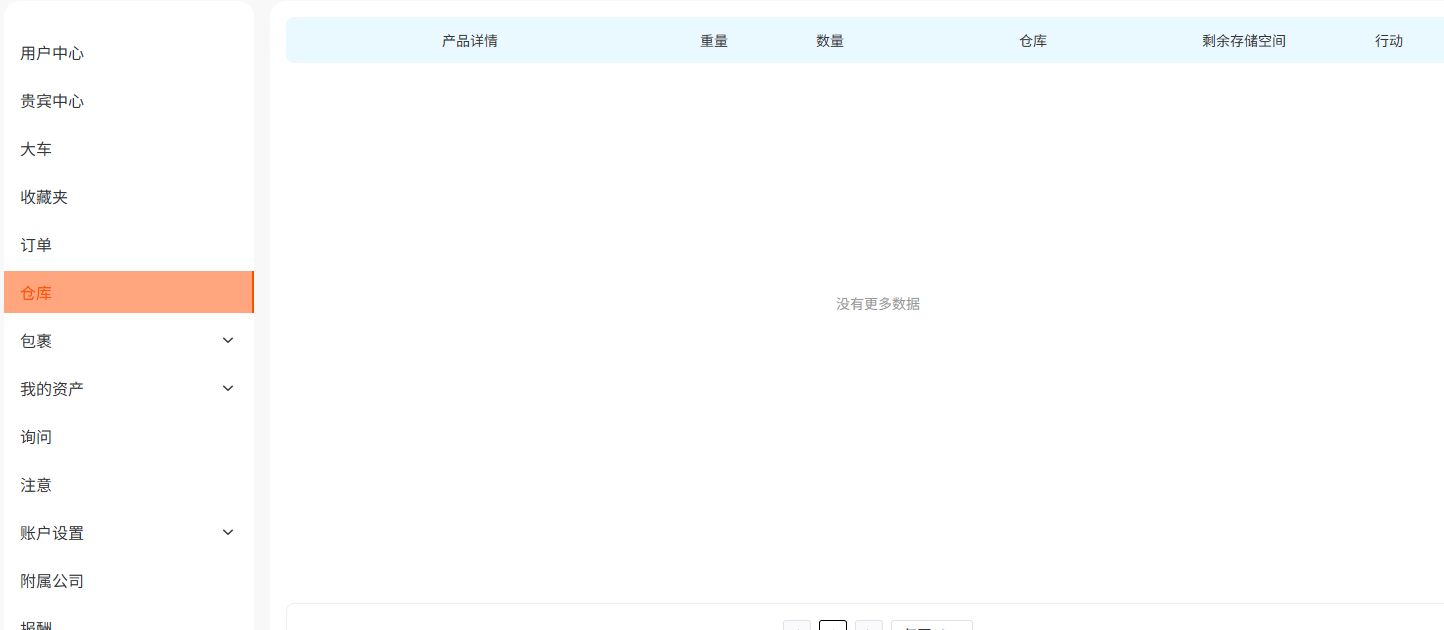
  1. 입고 후 1의 Warehouse를 열고 2의 상품, 수량과 무게를 주문과 비교하세요.

  2. QC가 준비되면 3의 Orders에서 본인 주문 사진을 여세요.

  3. 사진을 확대해 색상, 라벨, 외관과 요청한 치수를 비교하고 차이는 발송 전 해결하세요.

다음 단계 전 확인

본인 QC를 확인하고 의문점을 해결했습니다.

문제가 있을 때

이미지는 빈 창고 진입 화면이며 QC 보고서가 아닙니다. 실제 입고와 검사 후 사진이 생깁니다.

이미지 번호를 누르면 해당 설명으로 이동합니다원본 이미지 열기 ↗
주문이 없는 계정의 실제 진입 화면입니다. 해당 주문이 있어야 실제 QC 및 배송 추적 정보가 표시됩니다. Joyagoo ↗
07 / 08

배송 방법 비교하기

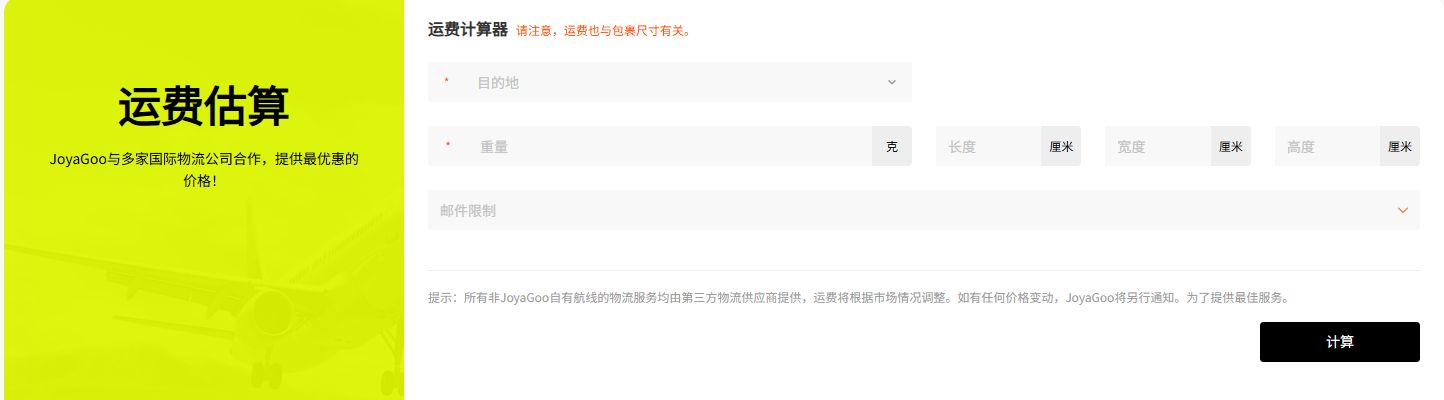
목적지에 이용 가능한 경로, 무게, 크기, 포장, 제한과 최종 견적을 확인하세요.

이동 경로Joyagoo → Estimation → Calculate

번호에 따라 조작하기

  1. Estimation의 1에서 실제 배송 국가를 고르세요.

  2. 2에 무게와 치수를 입력하세요. 1 kg=1000 g이며 이 화면의 치수 단위는 cm입니다.

  3. 3의 Calculate를 눌러 노선과 조건을 비교하고 포장 준비 시 주소와 최종 견적을 확인하세요.

다음 단계 전 확인

이용 가능한 노선과 확인한 견적이 있습니다.

문제가 있을 때

포장, 실측 무게, 부피와 제한에 따라 최종 금액이 바뀔 수 있습니다.

이미지 번호를 누르면 해당 설명으로 이동합니다원본 이미지 열기 ↗
Joyagoo의 현재 실제 화면입니다. 상품과 가격은 예시입니다. Joyagoo ↗
08 / 08

배송 수령 확인하기

추적 번호를 보관하세요. 도착하면 내용물을 주문과 대조하고 문제를 신속히 알리세요.

이동 경로Joyagoo → Parcels → Parcel → Shipped → Tracking Details

번호에 따라 조작하기

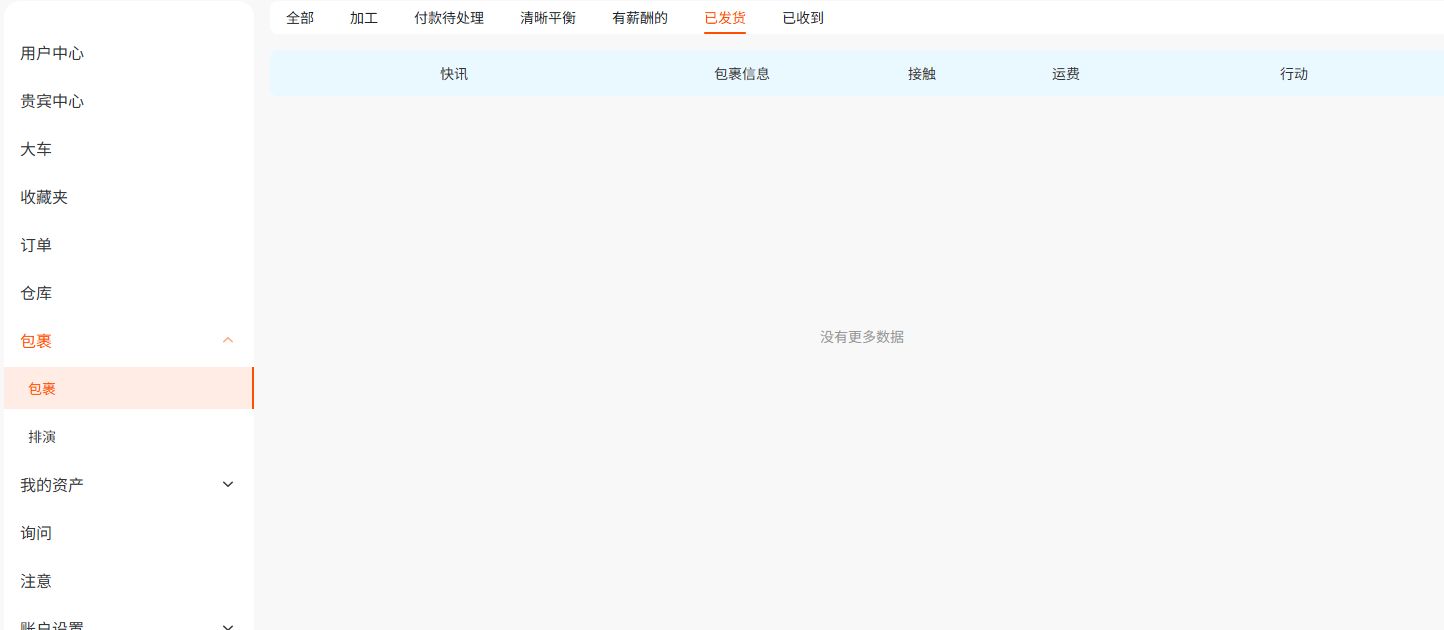
  1. 1의 Parcels → Parcel과 2의 Shipped를 여세요.

  2. 실제 소포 기록이 있으면 3에서 Tracking Details를 열고 소포와 목적지를 확인하세요.

  3. 번호로 배송 기록을 확인하고 수령 시 내용물을 대조하세요. 문제가 있으면 사진과 포장을 보관하세요.

다음 단계 전 확인

번호, 배송 기록과 받은 상품이 주문에 맞습니다.

문제가 있을 때

목록이 비면 All, 결제와 발송 상태를 확인하세요. 막 발송한 소포는 스캔이 없을 수 있습니다.

이미지 번호를 누르면 해당 설명으로 이동합니다원본 이미지 열기 ↗
주문이 없는 계정의 실제 진입 화면입니다. 해당 주문이 있어야 실제 QC 및 배송 추적 정보가 표시됩니다. Joyagoo ↗
QC 참고 사진