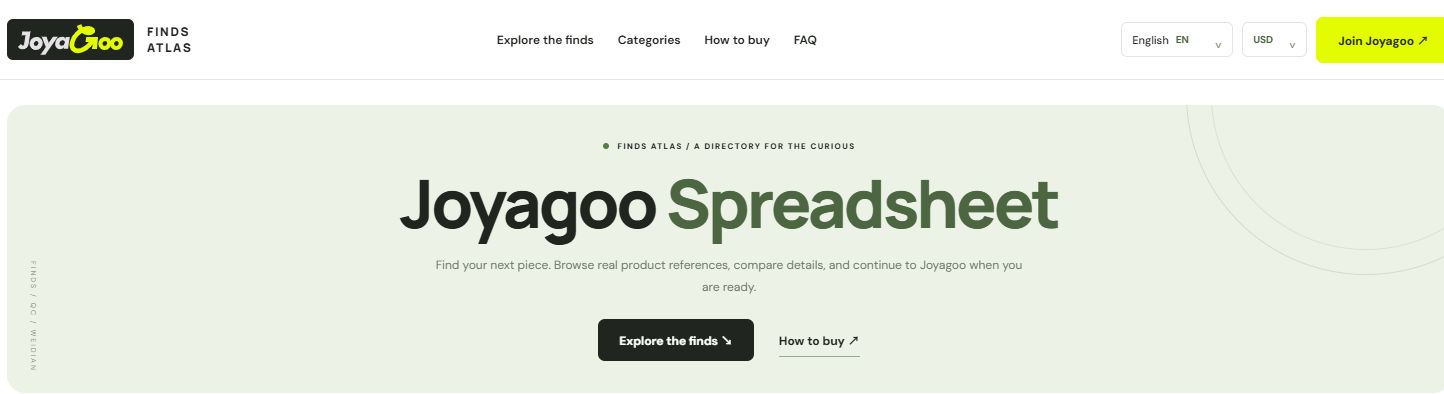
Joyagoo Finds Atlas — スプレッドシートカテゴリー · QC · Weidian
ホーム / 初めての注文を、順を追って。

初めての注文を、順を追って。

商品選びから荷物の受け取りまで、8つの確認事項をご案内します。支払いや配送手続きはJoyagooで行います。

01 / 08

アカウントを作成

登録ボタンから進み、情報を入力する前にドメインがjoyagoo.comであることを確認します。

操作場所Finds Atlas → Join Joyagoo

番号に沿って操作

  1. 右上の Join Joyagoo を押し、個人情報を入れる前にドメインが joyagoo.com であることを確認します。

  2. 登録フォームの指定に従って自分のメール、ユーザー名、パスワードを入力し、規約を読んでから送信します。

  3. 求められた確認だけを済ませてログインし、プロフィールから My account と My orders を見つけます。

次へ進む前の確認

ログインでき、アカウントメニューが開きます。

問題がある場合

画像は登録への入口で、フォームではありません。ログイン済みならホームが開く場合があります。

Joyagooに登録 ↗
画像の番号を押すと対応する説明へ移動します原寸画像を開く ↗
登録への入口:Join Joyagoo をクリックします。ログイン済みの場合はホームが表示されることがあります。 Finds Atlas ↗
02 / 08

商品を選ぶ

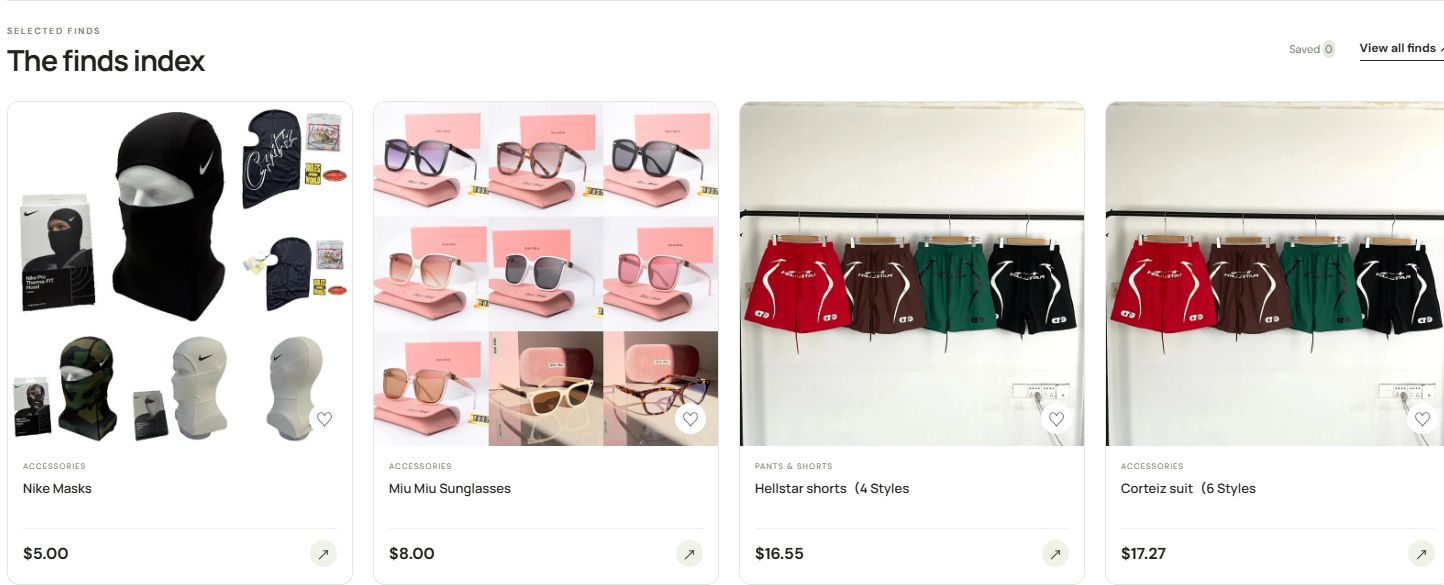
カテゴリーから商品詳細を開きます。販売者の画像とQC参考写真を区別して比較します。

操作場所Finds Atlas → Categories → Product

番号に沿って操作

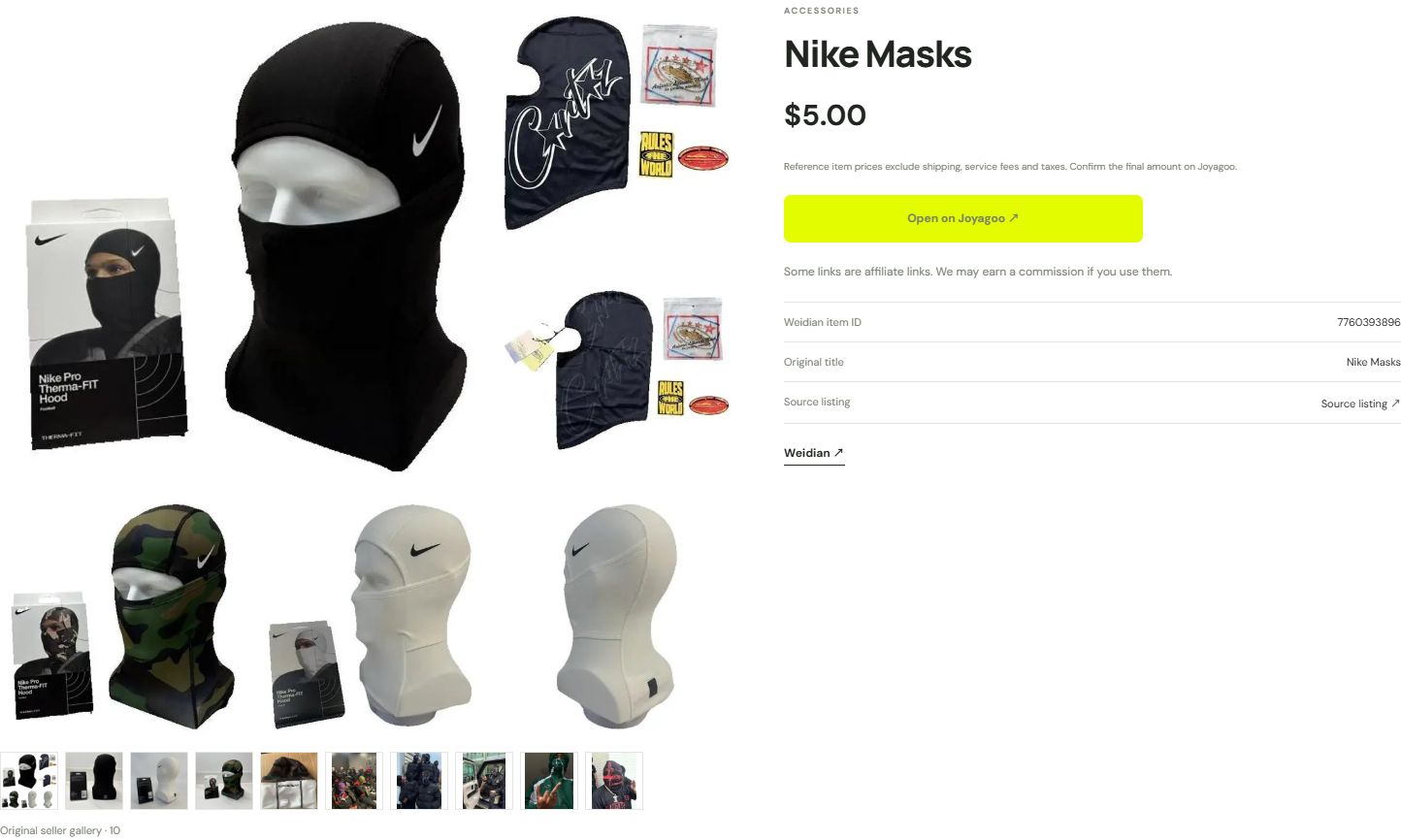
  1. カテゴリを開き、①の商品写真または名前を押します。

  2. ②の参考価格を確認します。表示通貨の切り替えに送料や追加料金は含まれません。

  3. ③の矢印でサイト内詳細へ進み、販売者写真と参考 QC を分けて確認します。

次へ進む前の確認

URL に /product/ があり、購入ボタンと Weidian ID が見えます。

問題がある場合

保存しても注文は作成されません。画像がない場合は再読込か元の商品ページを確認します。

商品を見る ↗
画像の番号を押すと対応する説明へ移動します原寸画像を開く ↗
Finds Atlas の実画面です。商品と価格は参考例です。 Finds Atlas ↗
03 / 08

商品IDを確認

購入リンク先でWeidian商品ID、説明、写真を照合します。例の商品IDは7760393896です。

操作場所Product → Weidian item ID → Open on Joyagoo

番号に沿って操作

  1. ①の名前と写真を比べ、②の Weidian ID 7760393896 を控えます。

  2. ③の Open on Joyagoo を押し、移動先の id= または元の Weidian リンクと照合します。

  3. 販売者、説明、写真を再確認し、ID が異なる場合は戻って正しい購入リンクを開きます。

次へ進む前の確認

両方で Weidian ID が一致しています。

問題がある場合

サイト内ページ番号は Weidian ID ではありません。似た写真だけで同じ出品と判断しないでください。

Joyagooで開く · 7760393896 ↗
画像の番号を押すと対応する説明へ移動します原寸画像を開く ↗
Finds Atlas の実画面です。商品と価格は参考例です。 Finds Atlas ↗
04 / 08

仕様を確定

Joyagooで寸法表、サイズ、色、数量、在庫を確認します。

操作場所Joyagoo → Colour Classification → Quantity

番号に沿って操作

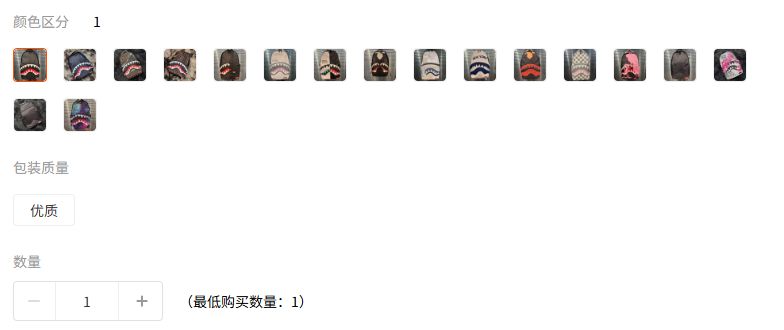
  1. ①で色のサムネイルを選び、選択枠と表示文字を確認します。

  2. ②の項目を読みます。例のリュック 7872831715 は Packaging Quality で、服のサイズではありません。

  3. ③の Quantity と最低数量を確認します。服の場合は出品のサイズ表と実寸を読みます。

次へ進む前の確認

色、実際の仕様、数量、表示価格が希望と一致しています。

問題がある場合

購入が無効なら必須選択と通知を確認し、適当な仕様を選ばないでください。

画像の番号を押すと対応する説明へ移動します原寸画像を開く ↗
Joyagoo の現在の実画面です。商品と価格は参考例です。 Joyagoo ↗
05 / 08

最初の支払いを確認

商品価格、中国国内送料、手数料を確認します。支払いはご自身のJoyagooセッション内で行います。

操作場所Joyagoo → Orders → Payment Pending

番号に沿って操作

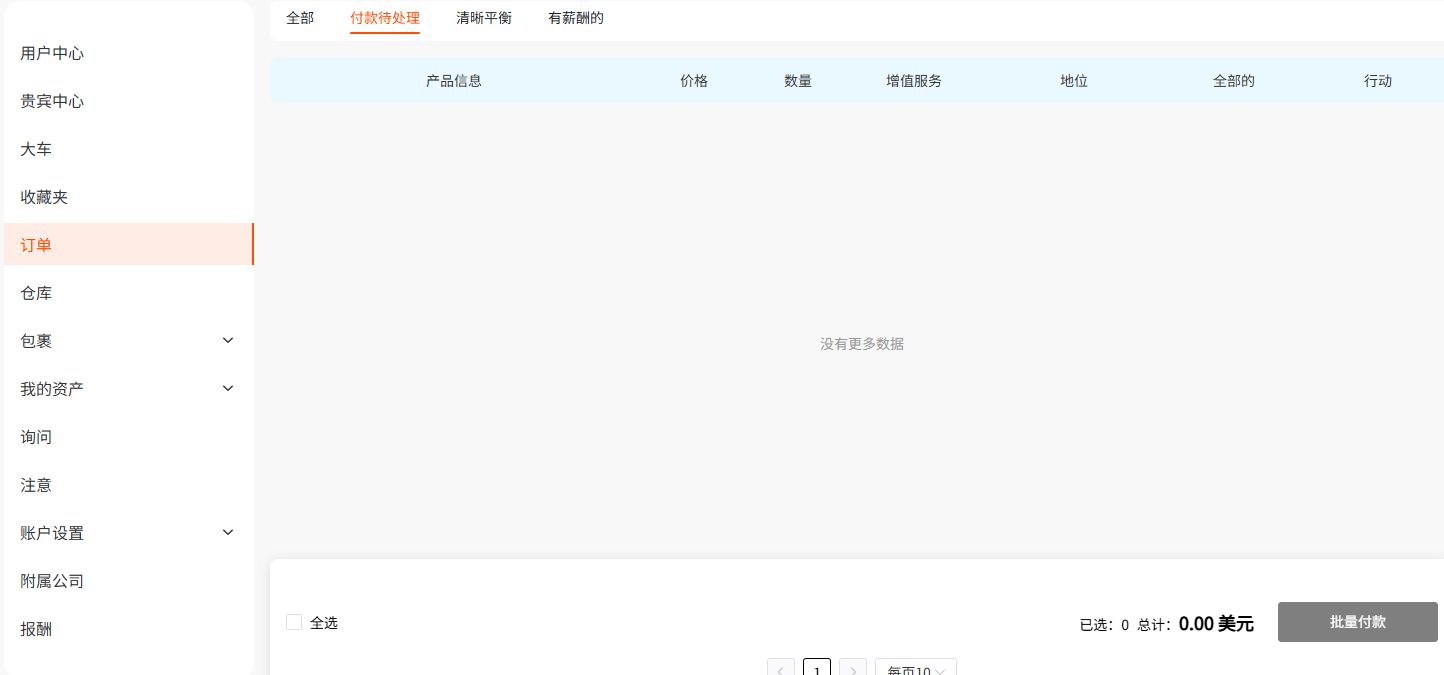
  1. ①の Orders、②の Payment Pending を開きます。

  2. 注文がある場合、商品、仕様、単価、数量、中国国内送料を確認します。

  3. ③の支払欄で合計全体を読み、方法を選んで自分で支払います。

次へ進む前の確認

Orders で支払後の状態更新を確認できました。

問題がある場合

空アカウントの 0 は無料商品を意味しません。国際送料は別です。重複払いに注意してください。

画像の番号を押すと対応する説明へ移動します原寸画像を開く ↗
空のアカウントの実際の入口画面です。対応する注文があると、実際の QC や追跡情報が表示されます。 Joyagoo ↗
06 / 08

自分の注文のQCを確認

倉庫到着後、ご自身の注文の写真、寸法、色、状態を確認します。相違点は発送前に相談してください。

操作場所Joyagoo → Warehouse → Orders → QC

番号に沿って操作

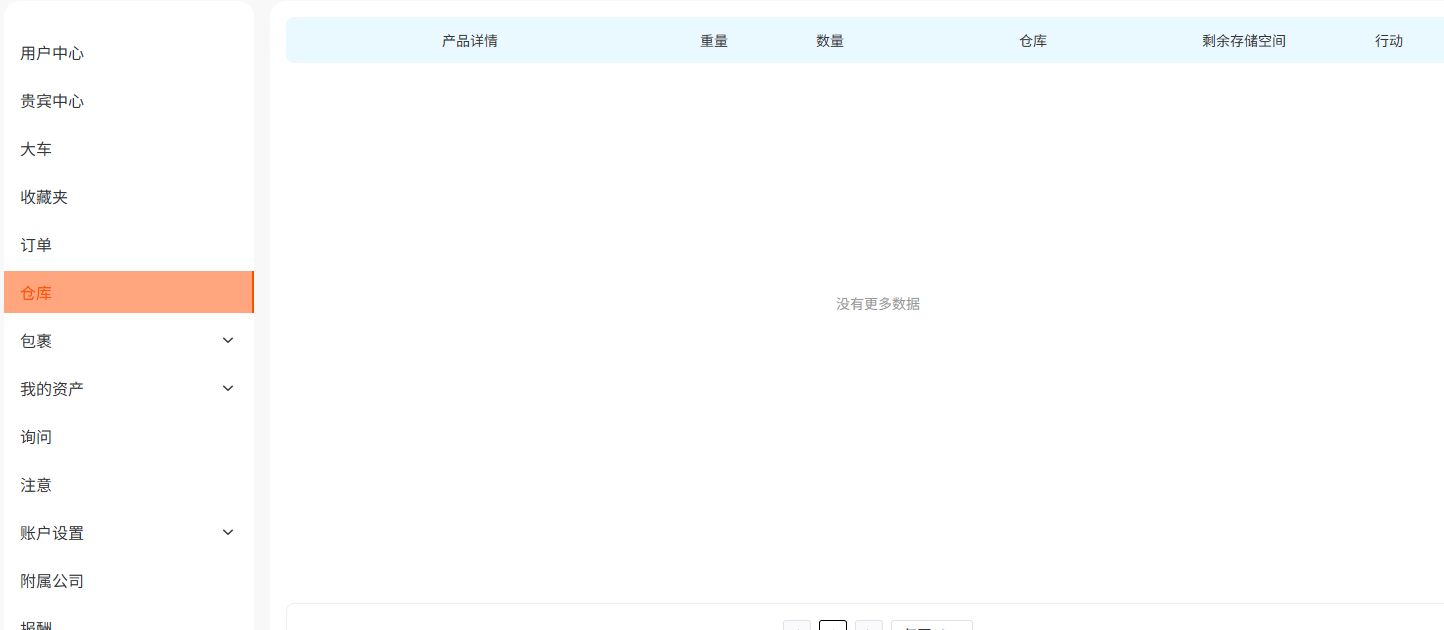
  1. 入庫後に①の Warehouse を開き、②の商品、数量、重量を注文と照合します。

  2. QC が用意されたら③の Orders から自分の注文写真を開きます。

  3. 写真を拡大し、色、タグ、外観、依頼した寸法を確認します。相違点は発送前に担当者と解決します。

次へ進む前の確認

自分の注文の QC を確認し、不明点を解決しました。

問題がある場合

画像は空の倉庫画面で、QC 報告ではありません。実際の入庫と検査後に写真が表示されます。

画像の番号を押すと対応する説明へ移動します原寸画像を開く ↗
空のアカウントの実際の入口画面です。対応する注文があると、実際の QC や追跡情報が表示されます。 Joyagoo ↗
07 / 08

配送方法を比較

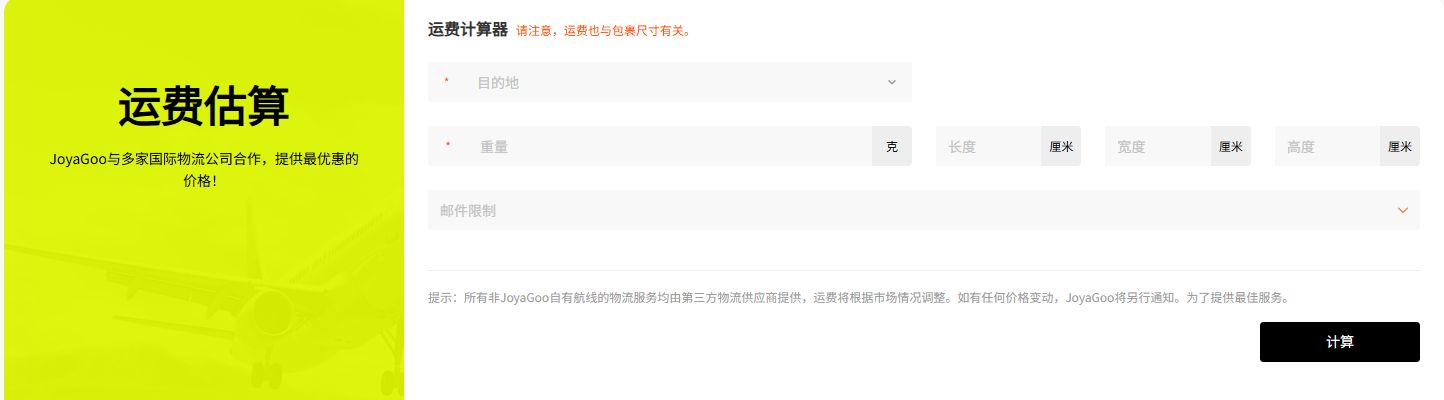
配送先に対応するルート、重量、寸法、梱包、制限、最終見積もりを確認します。

操作場所Joyagoo → Estimation → Calculate

番号に沿って操作

  1. Estimation の①で実際の配送先国を選びます。

  2. ②で重量と寸法を入力します。1 kg=1000 g、ここでの寸法は cm です。

  3. ③の Calculate を押して経路と条件を比較し、梱包準備時に住所と最終見積もりを確認します。

次へ進む前の確認

利用可能な経路と確認済みの見積もりがあります。

問題がある場合

梱包、実測重量、体積、配送制限によって最終金額は変わる場合があります。

画像の番号を押すと対応する説明へ移動します原寸画像を開く ↗
Joyagoo の現在の実画面です。商品と価格は参考例です。 Joyagoo ↗
08 / 08

受け取りを確認

追跡番号を保管し、到着時に中身を注文と照合します。問題は速やかにプラットフォームへ連絡してください。

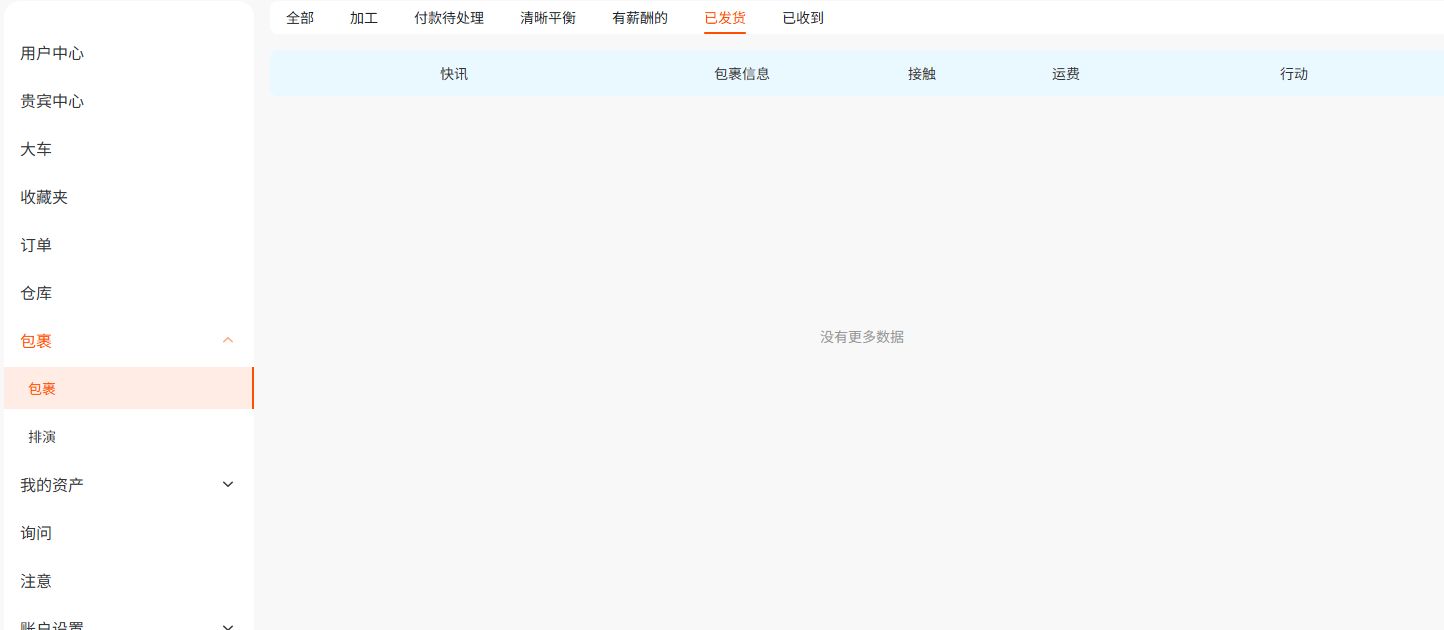
操作場所Joyagoo → Parcels → Parcel → Shipped → Tracking Details

番号に沿って操作

  1. ①の Parcels → Parcel、②の Shipped を開きます。

  2. 発送済みの記録があれば③の情報欄から Tracking Details を開き、荷物と配送先を確認します。

  3. 番号で履歴を確認し、受取時に内容を照合します。問題があれば写真と梱包材を残します。

次へ進む前の確認

番号、配送履歴、受取商品が注文に対応しています。

問題がある場合

一覧が空なら All、支払い、発送状況を確認します。発送直後はスキャンがない場合があります。

画像の番号を押すと対応する説明へ移動します原寸画像を開く ↗
空のアカウントの実際の入口画面です。対応する注文があると、実際の QC や追跡情報が表示されます。 Joyagoo ↗
QC参考写真