Joyagoo Finds Atlas — SpreadsheetCatégories · QC · Weidian
Accueil / Votre première commande, étape par étape.

Votre première commande, étape par étape.

Huit vérifications pratiques, du choix au colis. Paiement et livraison sur Joyagoo.

01 / 08

Créer un compte

Ouvrez Joyagoo par le bouton d’inscription et vérifiez le domaine joyagoo.com.

ParcoursFinds Atlas → Join Joyagoo

Suivre les numéros

  1. Cliquez sur Join Joyagoo en haut à droite et vérifiez joyagoo.com avant de saisir vos données.

  2. Dans le formulaire, renseignez votre e-mail, identifiant et mot de passe selon les règles affichées; lisez les conditions avant l’envoi.

  3. Effectuez seulement les confirmations demandées, connectez-vous puis cherchez My account et My orders dans le menu du profil.

Avant l’étape suivante

La connexion fonctionne et le menu du compte est accessible.

En cas de problème

L’image montre l’accès, pas le formulaire. Un compte déjà connecté peut ouvrir l’accueil.

Rejoindre Joyagoo ↗
Un numéro sur l’image ouvre son explicationOuvrir l’image originale ↗
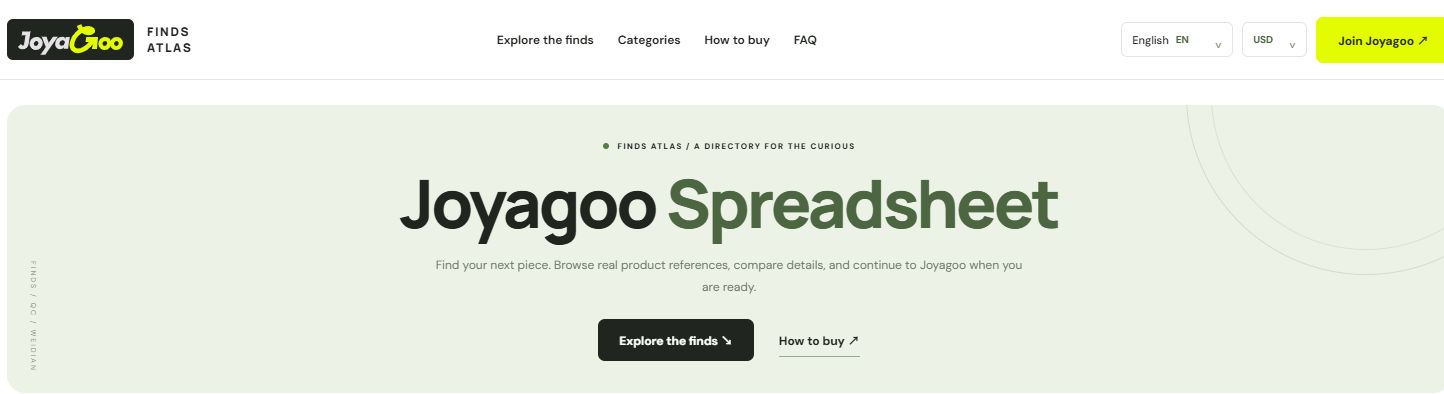
Accès à l’inscription : cliquez sur Join Joyagoo. Un compte connecté peut ouvrir l’accueil. Finds Atlas ↗
02 / 08

Choisir un produit

Ouvrez une catégorie puis une fiche. Comparez séparément les photos vendeur et QC.

ParcoursFinds Atlas → Categories → Product

Suivre les numéros

  1. Ouvrez une catégorie puis cliquez sur la photo ou le nom du produit au repère 1.

  2. Vérifiez le prix indicatif au repère 2; la devise d’affichage ne couvre pas les frais de livraison et autres charges.

  3. Utilisez la flèche 3 pour ouvrir la fiche interne et comparez séparément photos vendeur et références QC.

Avant l’étape suivante

L’adresse contient /product/ et la fiche affiche un lien d’achat et l’ID Weidian.

En cas de problème

Enregistrer ne commande rien. Réessayez les images manquantes ou consultez l’annonce originale.

Explorer les trouvailles ↗
Un numéro sur l’image ouvre son explicationOuvrir l’image originale ↗
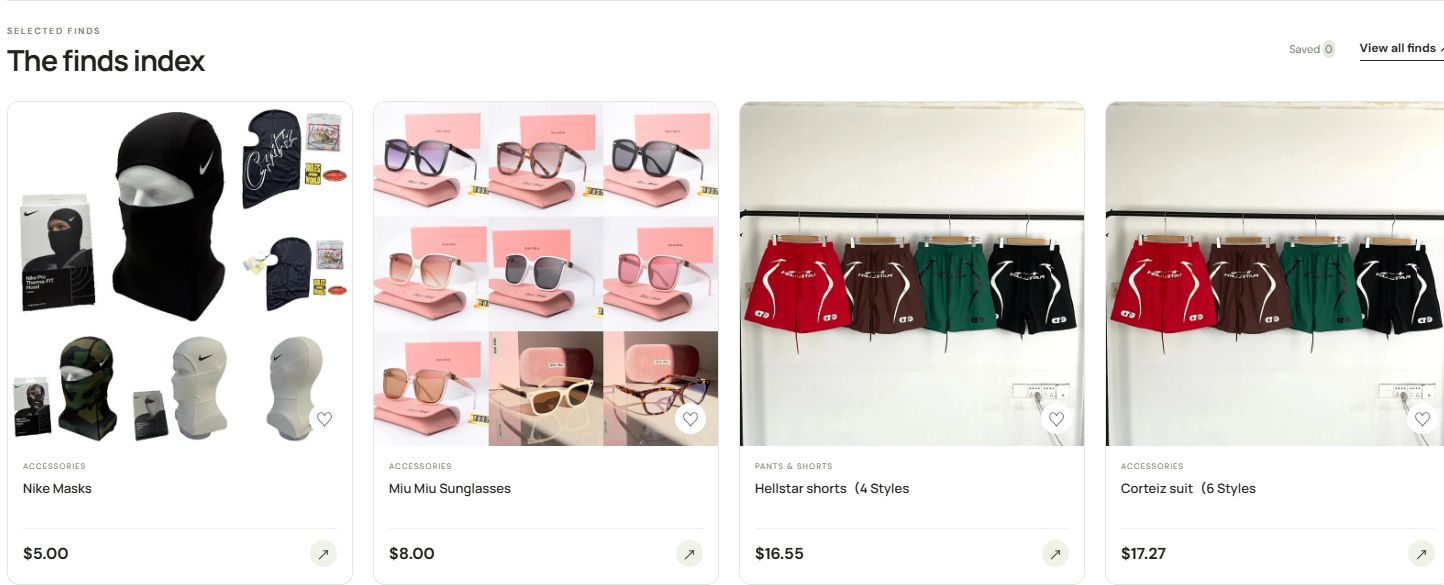
Capture de Finds Atlas. Produits et prix à titre d’exemple. Finds Atlas ↗
03 / 08

Vérifier l’identifiant

Ouvrez le lien d’achat et comparez ID Weidian, description et photos. Exemple : 7760393896.

ParcoursProduct → Weidian item ID → Open on Joyagoo

Suivre les numéros

  1. Au repère 1, comparez nom et images; relevez l’ID Weidian 7760393896 au repère 2.

  2. Cliquez sur Open on Joyagoo en 3 puis comparez id= ou le lien Weidian original sur Joyagoo.

  3. Revérifiez description, vendeur et photos; revenez en arrière si l’ID change.

Avant l’étape suivante

L’identifiant Weidian est identique sur les deux destinations.

En cas de problème

Le numéro de fiche interne n’est pas l’ID Weidian; des images proches ne prouvent pas la même annonce.

Ouvrir sur Joyagoo · 7760393896 ↗
Un numéro sur l’image ouvre son explicationOuvrir l’image originale ↗
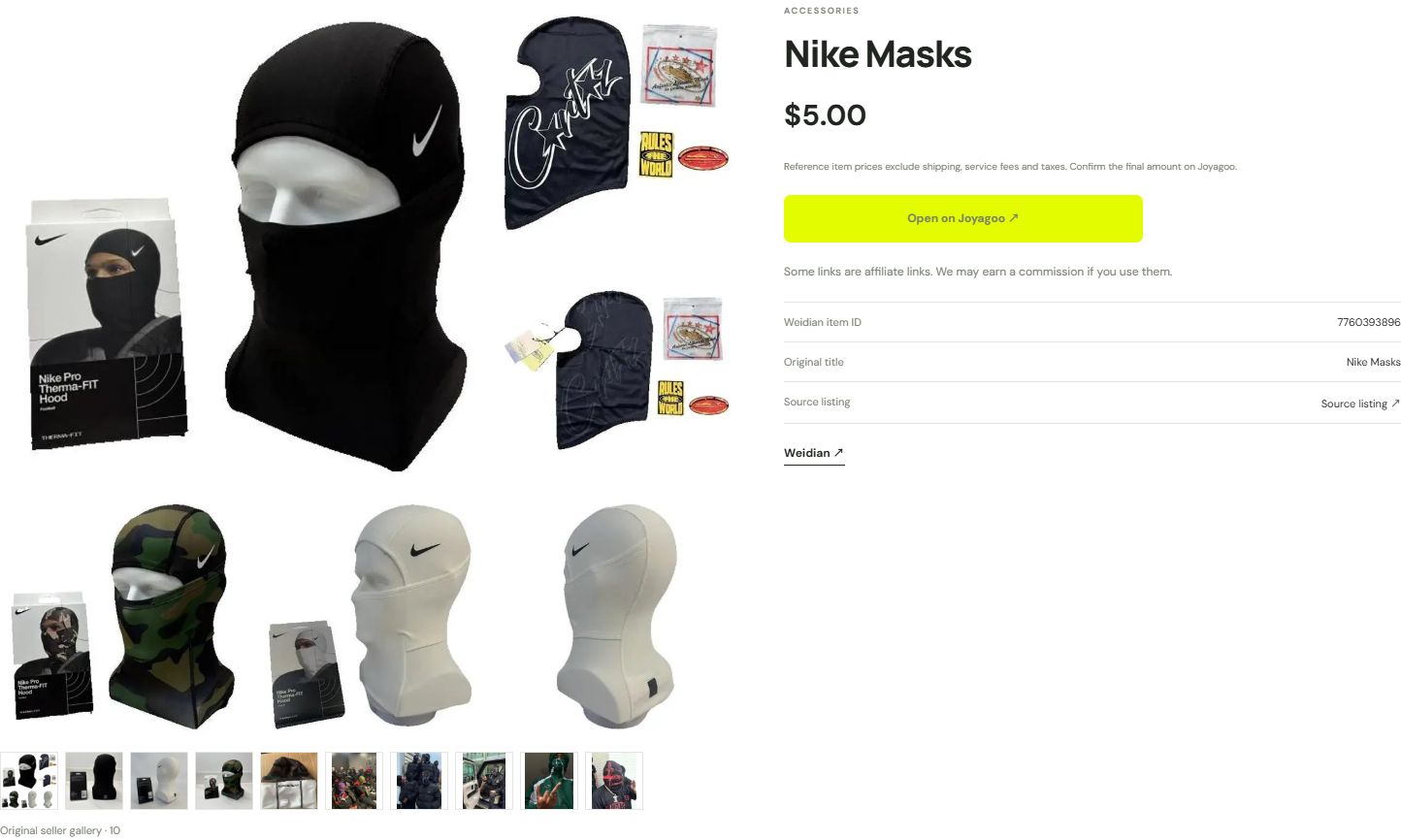
Capture de Finds Atlas. Produits et prix à titre d’exemple. Finds Atlas ↗
04 / 08

Confirmer les options

Vérifiez mesures, taille, couleur, quantité et disponibilité sur Joyagoo.

ParcoursJoyagoo → Colour Classification → Quantity

Suivre les numéros

  1. Choisissez la couleur en 1 et vérifiez bordure et texte de sélection.

  2. Vérifiez le deuxième groupe en 2: le sac 7872831715 propose Packaging Quality, pas une taille de vêtement.

  3. Réglez Quantity en 3 et contrôlez le minimum; pour un vêtement, consultez ses mesures réelles.

Avant l’étape suivante

Couleur, variante, quantité et prix affiché correspondent à votre choix.

En cas de problème

Si l’achat reste désactivé, vérifiez les options obligatoires et les messages sans sélectionner au hasard.

Un numéro sur l’image ouvre son explicationOuvrir l’image originale ↗
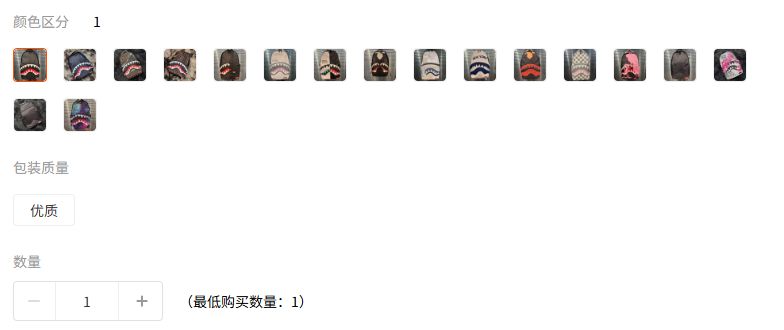
Interface actuelle de Joyagoo. Produits et prix à titre d’exemple. Joyagoo ↗
05 / 08

Vérifier le premier paiement

Contrôlez prix, livraison intérieure et frais. Payez dans votre propre session Joyagoo.

ParcoursJoyagoo → Orders → Payment Pending

Suivre les numéros

  1. Ouvrez Orders en 1 puis Payment Pending en 2 dans votre compte.

  2. Pour une commande existante, vérifiez article, variante, prix unitaire, quantité et livraison intérieure.

  3. Dans la zone 3, contrôlez le total complet avant de choisir le paiement et de payer vous-même.

Avant l’étape suivante

Vérifiez la mise à jour du statut dans Orders.

En cas de problème

Le compte vide n’indique pas un achat gratuit. Le transport international reste distinct; évitez un second paiement non vérifié.

Un numéro sur l’image ouvre son explicationOuvrir l’image originale ↗
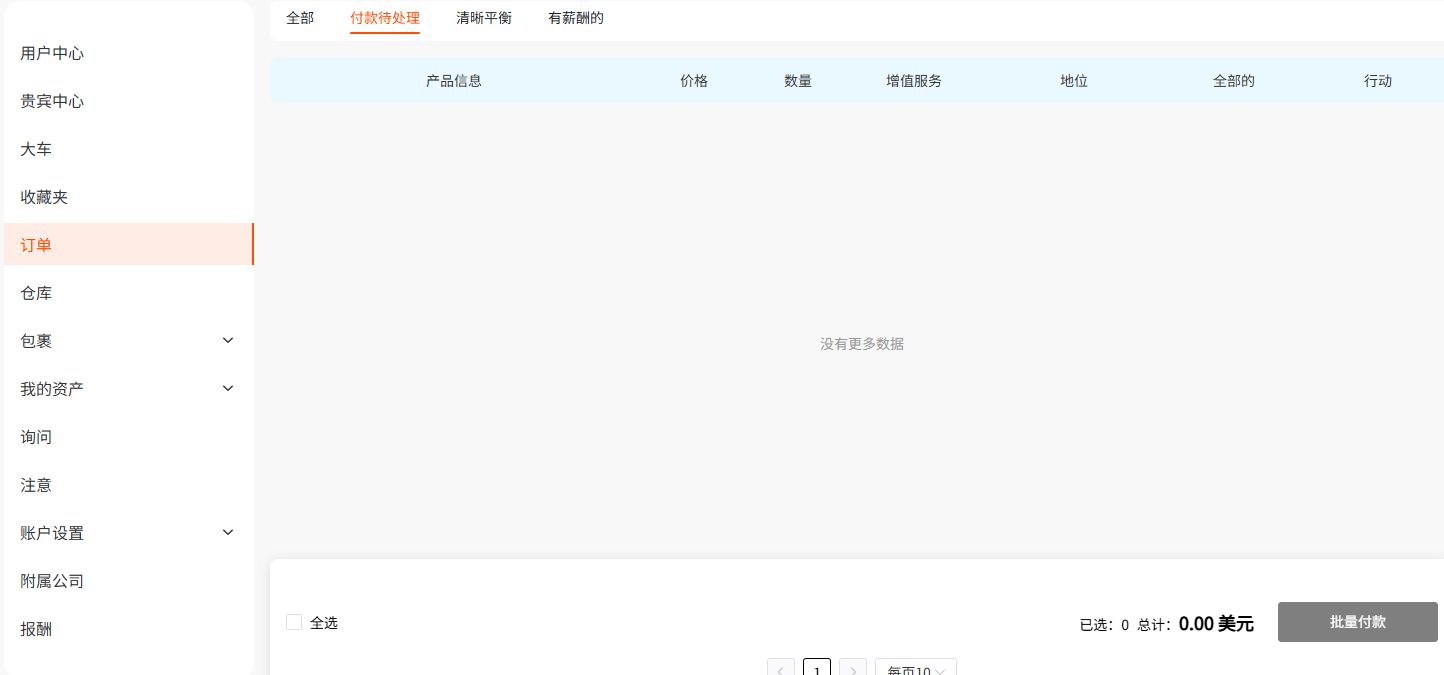
Page réelle d’un compte vide. Les détails QC et de suivi apparaissent avec les commandes correspondantes. Joyagoo ↗
06 / 08

Inspecter votre QC

À l’arrivée en entrepôt, vérifiez les photos de votre commande : mesures, couleur et état. Résolvez les problèmes avant l’envoi.

ParcoursJoyagoo → Warehouse → Orders → QC

Suivre les numéros

  1. Après l’arrivée, ouvrez Warehouse en 1 et identifiez article, quantité et poids en 2.

  2. Passez par Orders en 3 pour consulter les photos de votre commande lorsque le QC est disponible.

  3. Agrandissez les photos; comparez couleur, étiquettes, état et mesures demandées; réglez tout écart avant l’envoi.

Avant l’étape suivante

Vos propres photos QC sont vérifiées et les questions résolues.

En cas de problème

L’image est un accès d’entrepôt vide, pas un rapport QC. Il faut une arrivée et une inspection réelles.

Un numéro sur l’image ouvre son explicationOuvrir l’image originale ↗
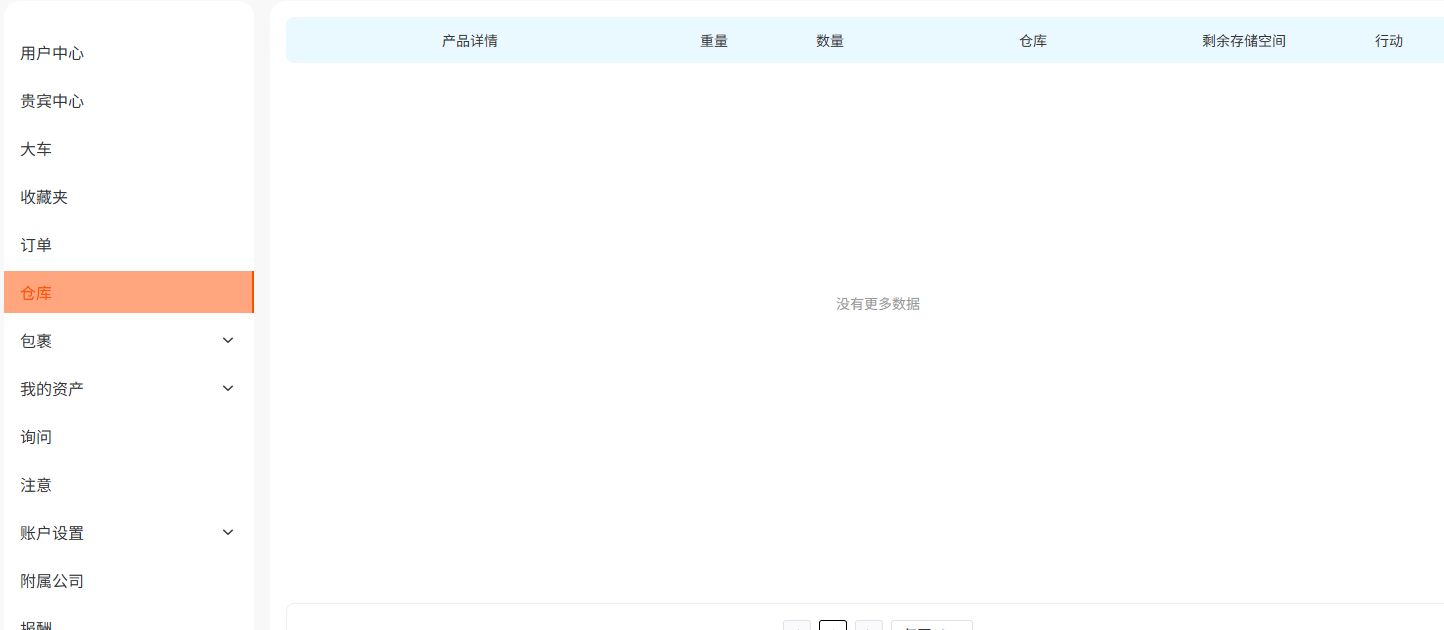
Page réelle d’un compte vide. Les détails QC et de suivi apparaissent avec les commandes correspondantes. Joyagoo ↗
07 / 08

Comparer les livraisons

Vérifiez itinéraires, poids, dimensions, emballage, restrictions et devis pour votre destination.

ParcoursJoyagoo → Estimation → Calculate

Suivre les numéros

  1. Dans Estimation, choisissez le véritable pays destinataire en 1.

  2. Saisissez poids et dimensions en 2: 1 kg = 1000 g; les dimensions montrées sont en cm.

  3. Cliquez Calculate en 3, comparez trajets et conditions puis vérifiez adresse et devis final lors de la préparation du colis.

Avant l’étape suivante

Un trajet admissible et un devis vérifié sont disponibles.

En cas de problème

L’emballage, le poids mesuré, le volume et les restrictions peuvent modifier le montant final.

Un numéro sur l’image ouvre son explicationOuvrir l’image originale ↗
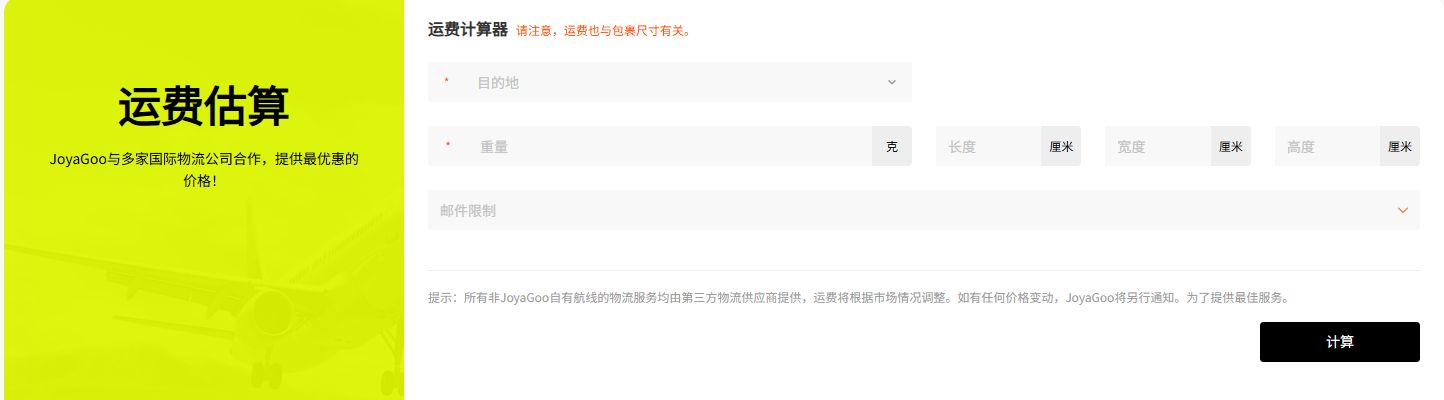
Interface actuelle de Joyagoo. Produits et prix à titre d’exemple. Joyagoo ↗
08 / 08

Contrôler la réception

Conservez le suivi. Comparez le contenu reçu à la commande et signalez rapidement tout problème.

ParcoursJoyagoo → Parcels → Parcel → Shipped → Tracking Details

Suivre les numéros

  1. Ouvrez Parcels → Parcel en 1 puis Shipped en 2.

  2. Pour un colis existant, ouvrez Tracking Details dans la zone 3 et vérifiez colis et destination.

  3. Consultez les événements avec le numéro; à réception, contrôlez le contenu et gardez photos et emballage en cas de problème.

Avant l’étape suivante

Le numéro, les événements et les articles reçus correspondent à la commande.

En cas de problème

Si la liste est vide, vérifiez All et les statuts de paiement et d’expédition; les premiers scans peuvent manquer.

Un numéro sur l’image ouvre son explicationOuvrir l’image originale ↗
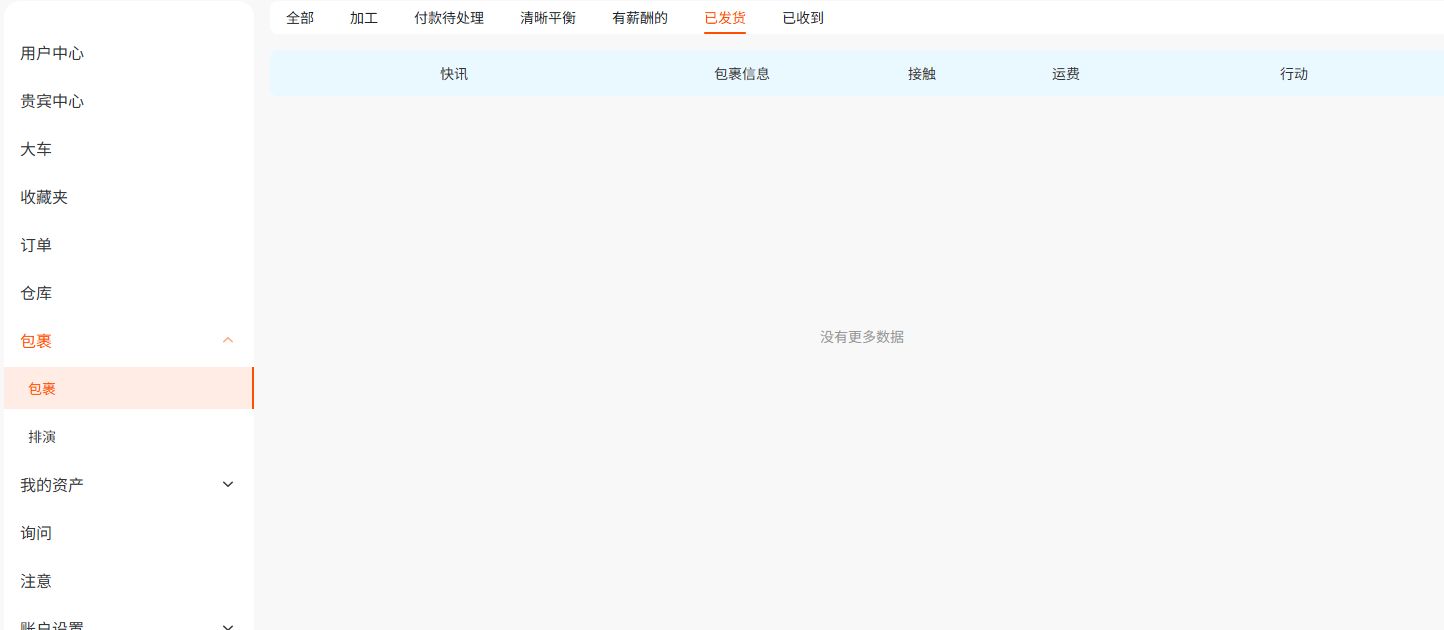
Page réelle d’un compte vide. Les détails QC et de suivi apparaissent avec les commandes correspondantes. Joyagoo ↗
Photos QC de référence