Joyagoo Finds Atlas — SpreadsheetCategorías · QC · Weidian
Inicio / Tu primer pedido, paso a paso.

Tu primer pedido, paso a paso.

Ocho comprobaciones prácticas, de la selección al paquete. El pago y el envío se realizan en Joyagoo.

01 / 08

Crear una cuenta

Abre Joyagoo desde el botón de registro y verifica el dominio joyagoo.com.

RutaFinds Atlas → Join Joyagoo

Sigue los números

  1. Pulsa Join Joyagoo arriba a la derecha y verifica joyagoo.com antes de escribir datos.

  2. Completa tu correo, usuario y contraseña según el formulario; lee las condiciones antes de enviarlo.

  3. Realiza las confirmaciones solicitadas, inicia sesión y localiza My account y My orders en el perfil.

Antes del siguiente paso

Puedes iniciar sesión y abrir el menú de cuenta.

Si hay un problema

La imagen muestra la entrada, no el formulario. Una cuenta conectada puede ir al inicio.

Unirse a Joyagoo ↗
Pulsa un número de la imagen para ver su explicaciónAbrir imagen original ↗
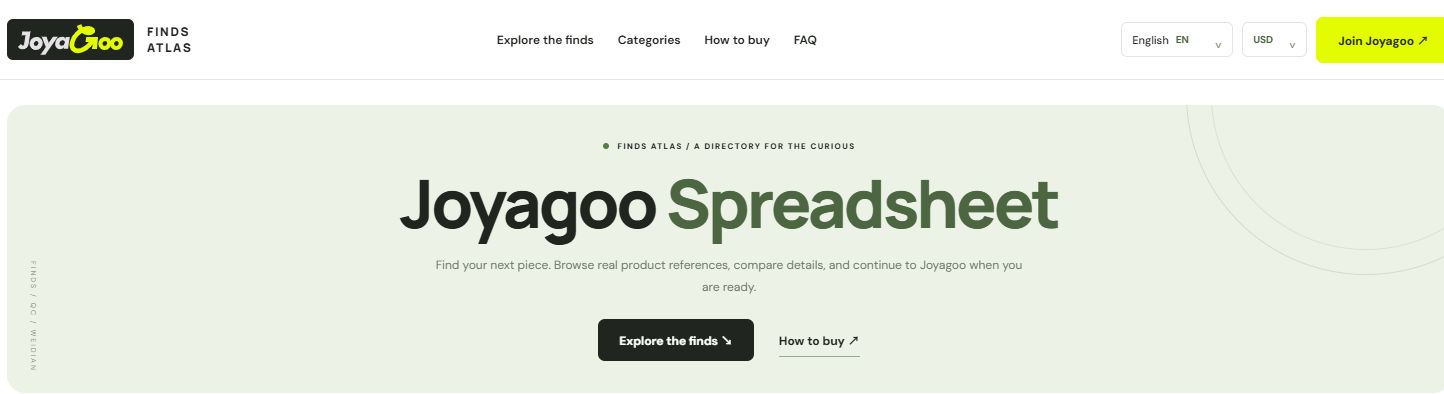
Acceso al registro: pulsa Join Joyagoo. Una cuenta conectada puede abrir la página de inicio. Finds Atlas ↗
02 / 08

Elegir un producto

Abre una categoría y una ficha. Compara por separado las fotos del vendedor y QC.

RutaFinds Atlas → Categories → Product

Sigue los números

  1. Abre una categoría y pulsa la imagen o el nombre del producto en 1.

  2. Comprueba el precio orientativo en 2; cambiar la moneda no incluye envío ni otros cargos.

  3. Usa la flecha 3 para abrir la ficha interna y compara por separado fotos del vendedor y referencias QC.

Antes del siguiente paso

La dirección contiene /product/ y aparecen el botón de compra y el ID Weidian.

Si hay un problema

Guardar no crea pedidos. Reintenta imágenes ausentes o consulta el anuncio original.

Explorar productos ↗
Pulsa un número de la imagen para ver su explicaciónAbrir imagen original ↗
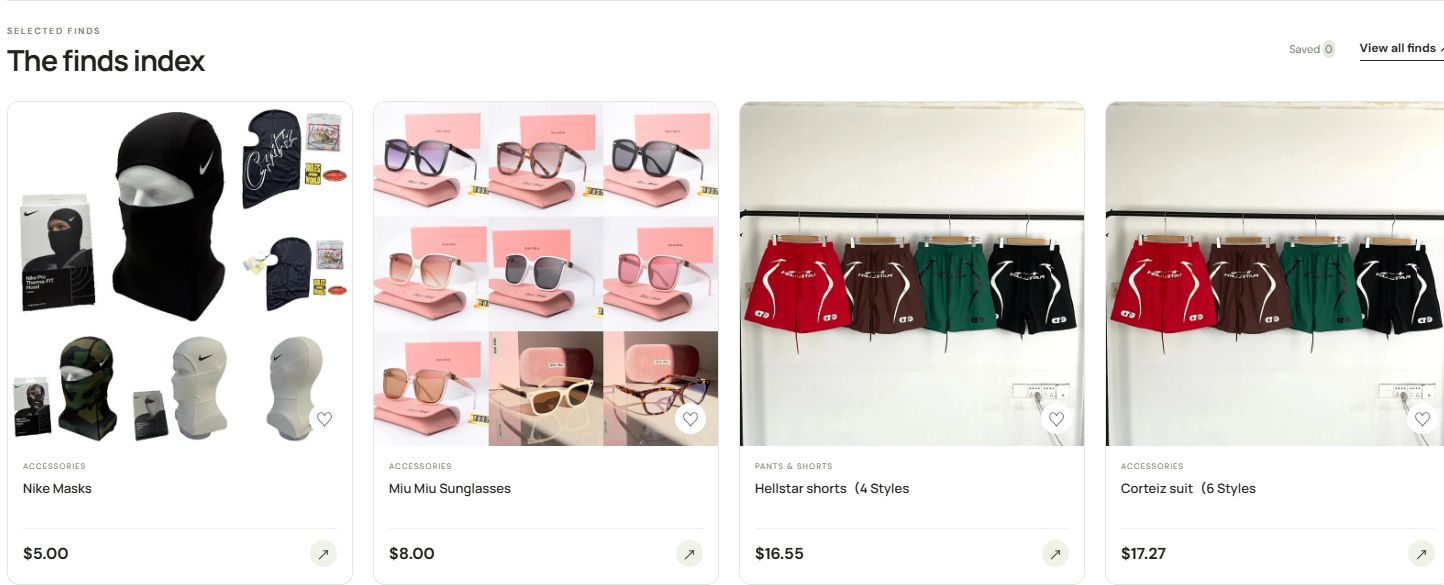
Captura de Finds Atlas. Productos y precios de ejemplo. Finds Atlas ↗
03 / 08

Comprobar el ID

Abre el enlace de compra y confirma ID de Weidian, descripción y fotos. Ejemplo: 7760393896.

RutaProduct → Weidian item ID → Open on Joyagoo

Sigue los números

  1. Compara nombre y fotos en 1 y anota el ID Weidian 7760393896 en 2.

  2. Pulsa Open on Joyagoo en 3 y compara allí id= o el enlace original de Weidian.

  3. Revisa vendedor, descripción e imágenes; vuelve atrás si cambia el ID.

Antes del siguiente paso

El mismo ID Weidian aparece en ambos destinos.

Si hay un problema

El número de ficha interna no es el ID Weidian; una foto parecida no identifica el mismo anuncio.

Abrir en Joyagoo · 7760393896 ↗
Pulsa un número de la imagen para ver su explicaciónAbrir imagen original ↗
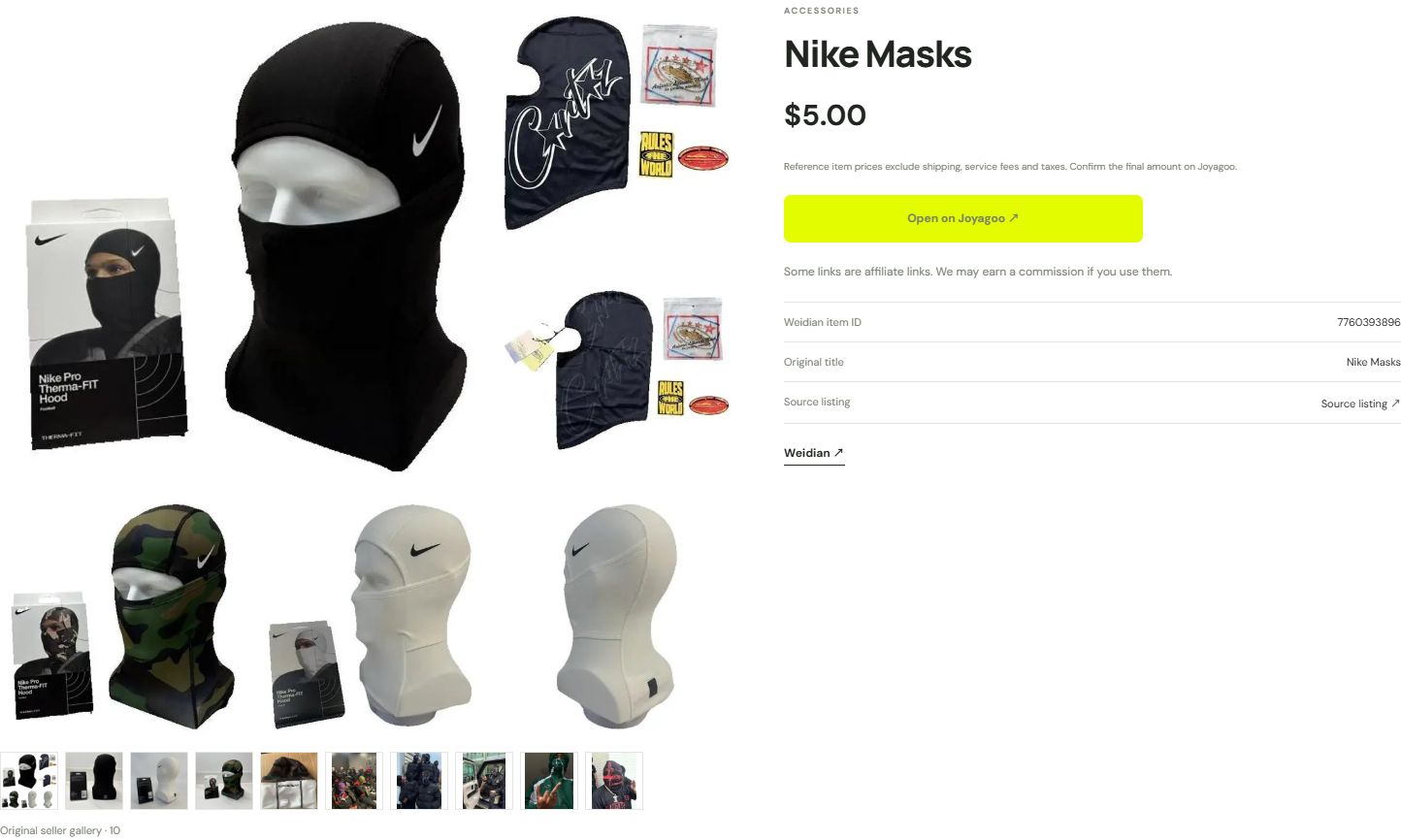
Captura de Finds Atlas. Productos y precios de ejemplo. Finds Atlas ↗
04 / 08

Confirmar opciones

Revisa medidas, talla, color, cantidad y disponibilidad en Joyagoo.

RutaJoyagoo → Colour Classification → Quantity

Sigue los números

  1. Elige la miniatura de color en 1 y comprueba el borde y texto seleccionados.

  2. Revisa el segundo grupo en 2: la mochila 7872831715 tiene Packaging Quality, no talla de ropa.

  3. Ajusta Quantity en 3 y su mínimo; para ropa consulta la tabla de medidas del anuncio.

Antes del siguiente paso

Color, variante, cantidad y precio mostrado coinciden con tu elección.

Si hay un problema

Si el botón sigue desactivado, revisa opciones obligatorias y avisos; no elijas al azar.

Pulsa un número de la imagen para ver su explicaciónAbrir imagen original ↗
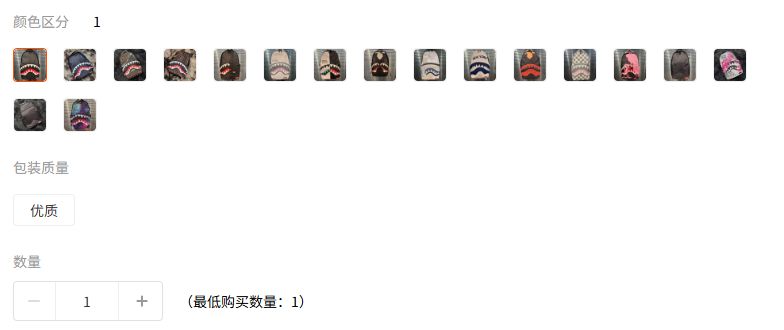
Interfaz actual de Joyagoo. Productos y precios de ejemplo. Joyagoo ↗
05 / 08

Revisar el primer pago

Comprueba producto, envío nacional y comisiones. Paga solo en tu propia sesión de Joyagoo.

RutaJoyagoo → Orders → Payment Pending

Sigue los números

  1. En tu cuenta, abre Orders en 1 y Payment Pending en 2.

  2. Si existe un pedido, revisa artículo, variante, precio unitario, cantidad y envío nacional.

  3. Revisa el total de la zona 3 antes de elegir el método y efectuar tú mismo el pago.

Antes del siguiente paso

Confirma que el estado del pedido se actualiza en Orders.

Si hay un problema

La cuenta vacía no implica productos gratis. El envío internacional se revisa aparte; evita pagos duplicados.

Pulsa un número de la imagen para ver su explicaciónAbrir imagen original ↗
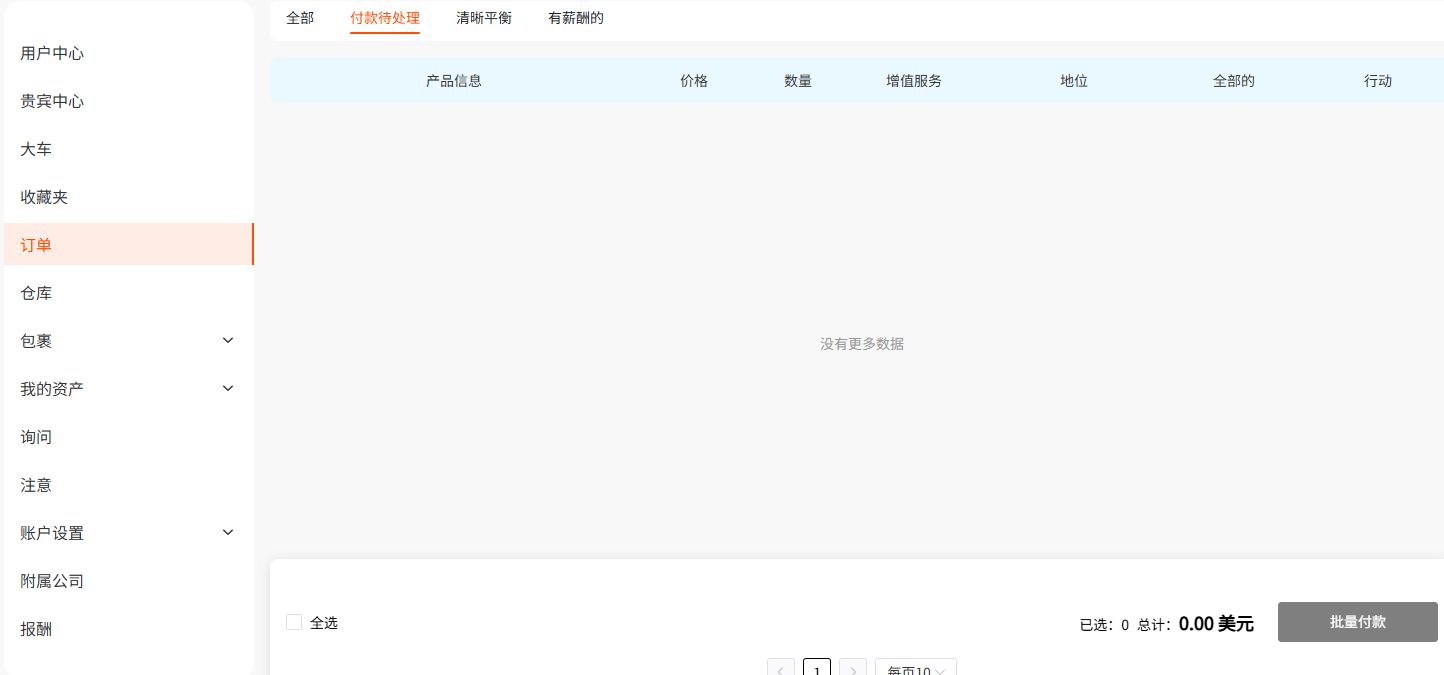
Página real de una cuenta vacía. Los detalles QC y de seguimiento aparecen cuando existen los pedidos correspondientes. Joyagoo ↗
06 / 08

Inspeccionar tu QC

Al llegar al almacén, revisa las fotos de tu pedido: medidas, color y estado. Resuelve los problemas antes del envío.

RutaJoyagoo → Warehouse → Orders → QC

Sigue los números

  1. Tras la llegada, abre Warehouse en 1 y relaciona artículo, cantidad y peso en 2 con tu pedido.

  2. Abre Orders en 3 para ver las fotos de tu pedido cuando el QC esté disponible.

  3. Amplía fotos y compara color, etiquetas, estado y medidas solicitadas; resuelve diferencias antes del envío.

Antes del siguiente paso

Has revisado tu propio QC y resuelto las dudas.

Si hay un problema

Es la entrada real de un almacén vacío, no un informe QC; las fotos requieren llegada e inspección reales.

Pulsa un número de la imagen para ver su explicaciónAbrir imagen original ↗
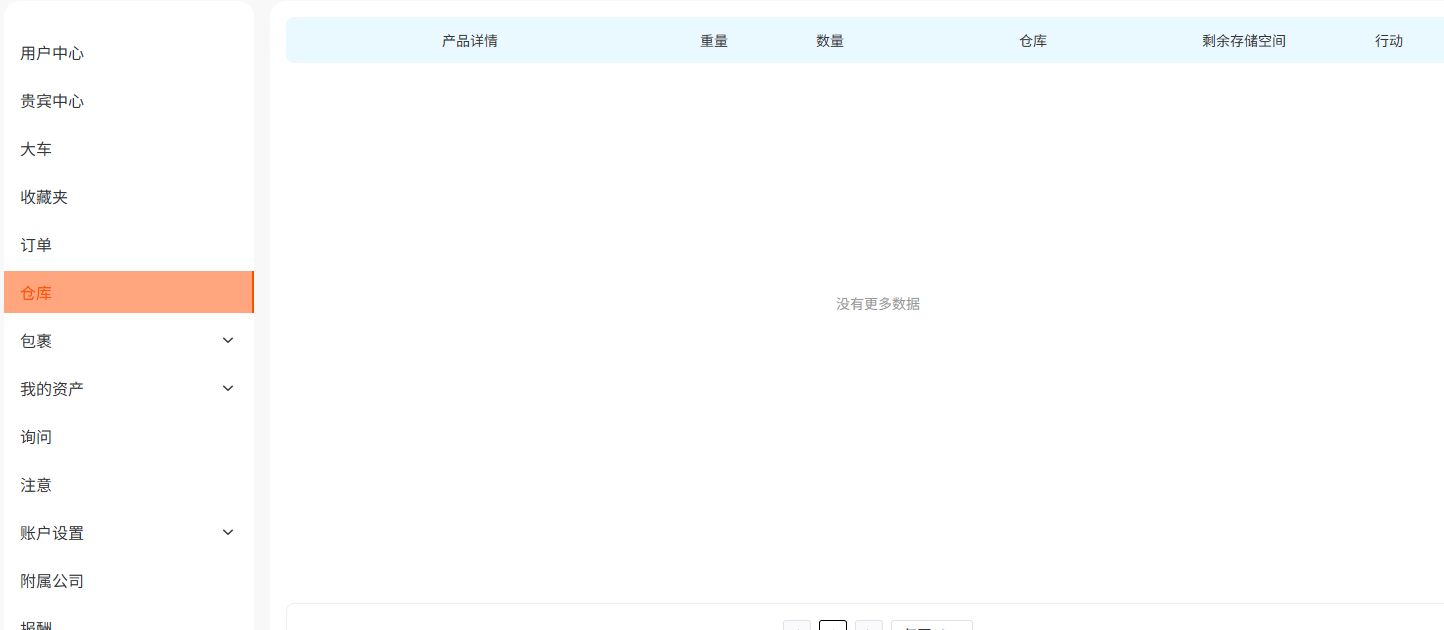
Página real de una cuenta vacía. Los detalles QC y de seguimiento aparecen cuando existen los pedidos correspondientes. Joyagoo ↗
07 / 08

Comparar envíos

Comprueba rutas, peso, dimensiones, embalaje, restricciones y presupuesto para tu destino.

RutaJoyagoo → Estimation → Calculate

Sigue los números

  1. En Estimation elige el país real de destino en 1.

  2. Introduce peso y medidas en 2: 1 kg = 1000 g; las dimensiones aquí son cm.

  3. Pulsa Calculate en 3, compara rutas y condiciones; revisa dirección y presupuesto final al preparar el paquete.

Antes del siguiente paso

Tienes una ruta válida y un presupuesto revisado.

Si hay un problema

Embalaje, peso medido, volumen y restricciones pueden cambiar el importe final.

Pulsa un número de la imagen para ver su explicaciónAbrir imagen original ↗
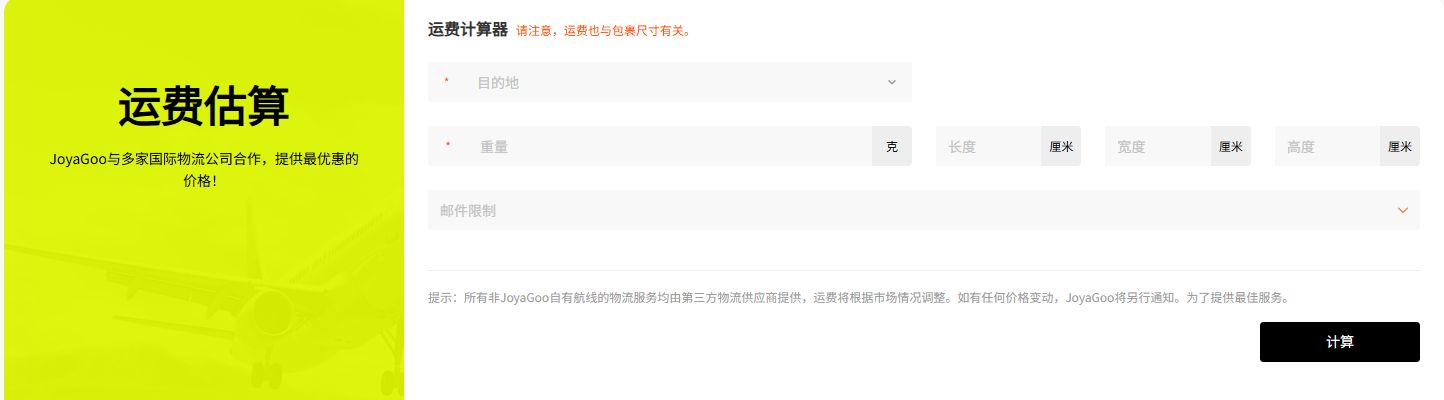
Interfaz actual de Joyagoo. Productos y precios de ejemplo. Joyagoo ↗
08 / 08

Comprobar la entrega

Guarda el seguimiento. Revisa el contenido recibido y comunica los problemas rápidamente.

RutaJoyagoo → Parcels → Parcel → Shipped → Tracking Details

Sigue los números

  1. Abre Parcels → Parcel en 1 y Shipped en 2.

  2. Si existe el paquete, abre Tracking Details en la zona 3 y verifica paquete y destino.

  3. Consulta eventos con el número; al recibirlo comprueba el contenido y conserva fotos y embalaje si hay problemas.

Antes del siguiente paso

Número, eventos y artículos recibidos corresponden al pedido.

Si hay un problema

Si no aparece nada, revisa All, pago y expedición; los primeros escaneos pueden tardar.

Pulsa un número de la imagen para ver su explicaciónAbrir imagen original ↗
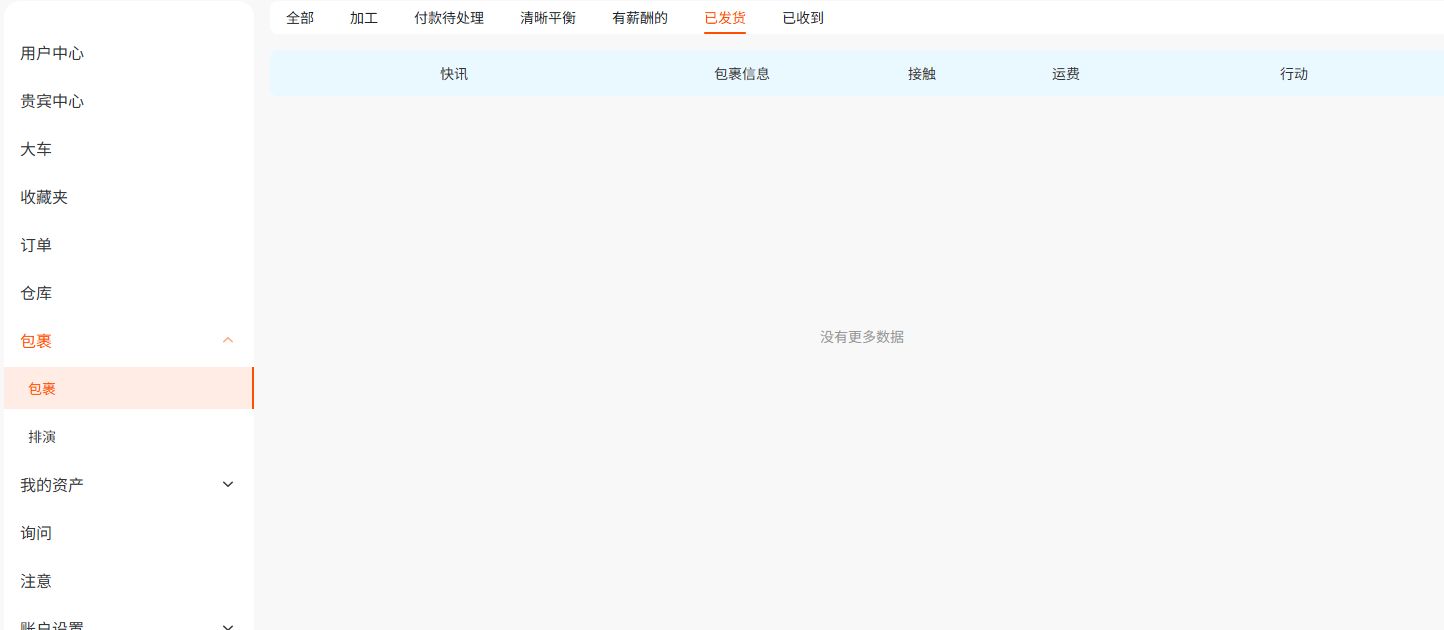
Página real de una cuenta vacía. Los detalles QC y de seguimiento aparecen cuando existen los pedidos correspondientes. Joyagoo ↗
Fotos QC de referencia