Joyagoo Finds Atlas — SpreadsheetKategorien · QC · Weidian
Start / Deine erste Bestellung, Schritt für Schritt.

Deine erste Bestellung, Schritt für Schritt.

Acht praktische Prüfungen von der Auswahl bis zum Paket. Zahlung und Versand erfolgen bei Joyagoo.

01 / 08

Konto erstellen

Über die Registrierung Joyagoo öffnen. Vor Eingabe von Kontodaten die Domain joyagoo.com prüfen.

PfadFinds Atlas → Join Joyagoo

Den Zahlen folgen

  1. Oben rechts Join Joyagoo anklicken und vor Dateneingabe die Domain joyagoo.com prüfen.

  2. Im Registrierungsformular eigene E-Mail, Benutzername und Passwort nach den Vorgaben eingeben; Bedingungen vor dem Absenden lesen.

  3. Nur angeforderte Bestätigungen durchführen, anmelden und im Profilmenü My account beziehungsweise My orders suchen.

Bereit für den nächsten Schritt

Die Anmeldung funktioniert und das Kontomenü ist erreichbar.

Bei Problemen

Das Bild zeigt den Einstieg, nicht das Formular. Bereits angemeldete Nutzer können auf der Startseite landen.

Bei Joyagoo anmelden ↗
Zahl im Bild öffnet die passende AnleitungBild in Originalgröße ↗
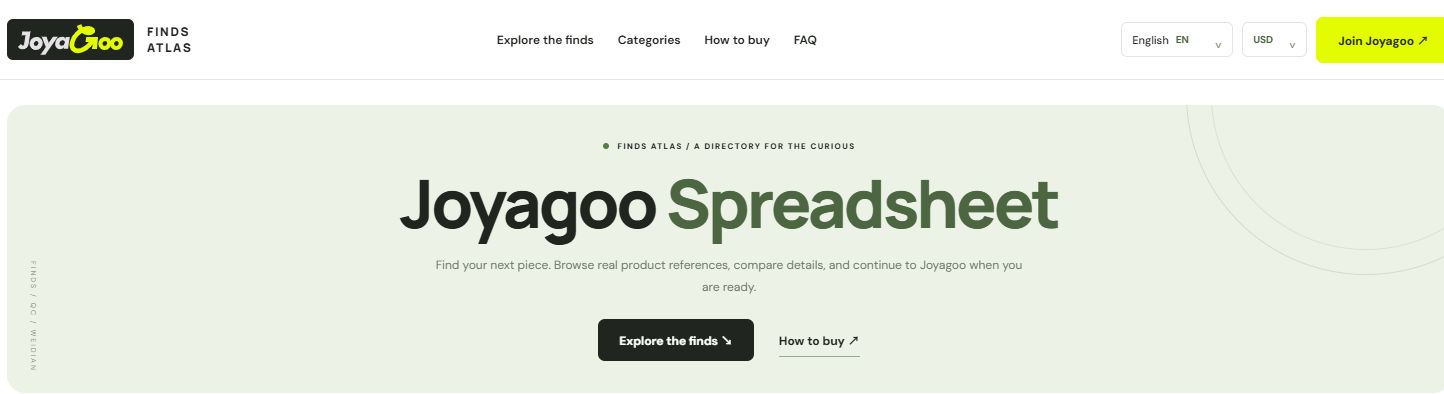
Registrierungseinstieg: Join Joyagoo anklicken. Angemeldete Nutzer gelangen gegebenenfalls zur Startseite. Finds Atlas ↗
02 / 08

Produkt auswählen

Kategorie und Detailseite öffnen. Verkäuferbilder und QC-Referenzen getrennt vergleichen.

PfadFinds Atlas → Categories → Product

Den Zahlen folgen

  1. Eine Kategorie öffnen und bei 1 auf Produktbild oder Namen klicken.

  2. Bei 2 den Referenzpreis prüfen. Währungswechsel ändert die Anzeige; Versand und weitere Kosten kommen hinzu.

  3. Mit Pfeil 3 die interne Detailseite öffnen; Verkäufergalerie und QC-Referenzen getrennt ansehen.

Bereit für den nächsten Schritt

Die Adresse enthält /product/ und die Seite zeigt Kauflink sowie Weidian-ID.

Bei Problemen

Speichern bestellt nichts. Fehlende Bilder erneut laden oder im Originalangebot prüfen.

Funde entdecken ↗
Zahl im Bild öffnet die passende AnleitungBild in Originalgröße ↗
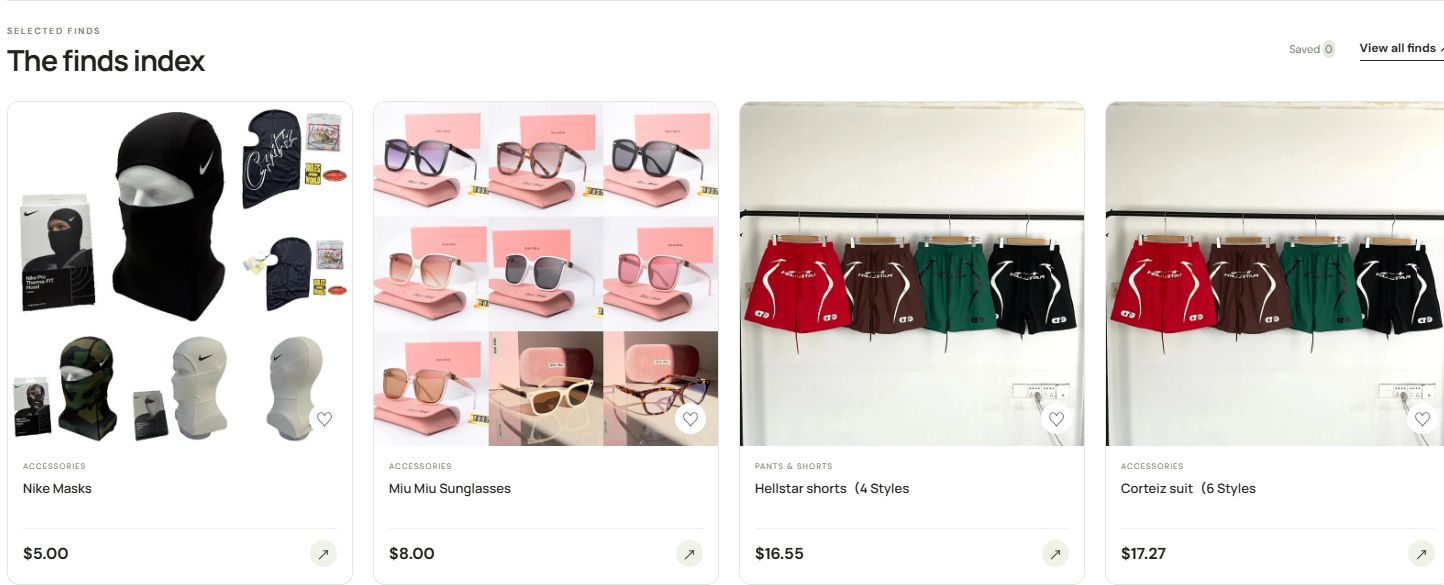
Screenshot von Finds Atlas. Artikel und Preise sind Beispiele. Finds Atlas ↗
03 / 08

Artikel-ID prüfen

Kauflink öffnen und Weidian-ID, Beschreibung und Bilder prüfen. Beispiel-ID: 7760393896.

PfadProduct → Weidian item ID → Open on Joyagoo

Den Zahlen folgen

  1. Bei 1 Produkt und Bilder vergleichen, dann bei 2 die Weidian-ID 7760393896 notieren.

  2. Bei 3 Open on Joyagoo anklicken und dort id= beziehungsweise den ursprünglichen Weidian-Link vergleichen.

  3. Beschreibung, Bilder und Verkäufer erneut prüfen; bei abweichender ID zurückgehen.

Bereit für den nächsten Schritt

Die Weidian-ID stimmt auf beiden Seiten überein.

Bei Problemen

Die interne Seitennummer ist keine Weidian-ID. Ähnliche Fotos beweisen keine identische Anzeige.

Bei Joyagoo öffnen · 7760393896 ↗
Zahl im Bild öffnet die passende AnleitungBild in Originalgröße ↗
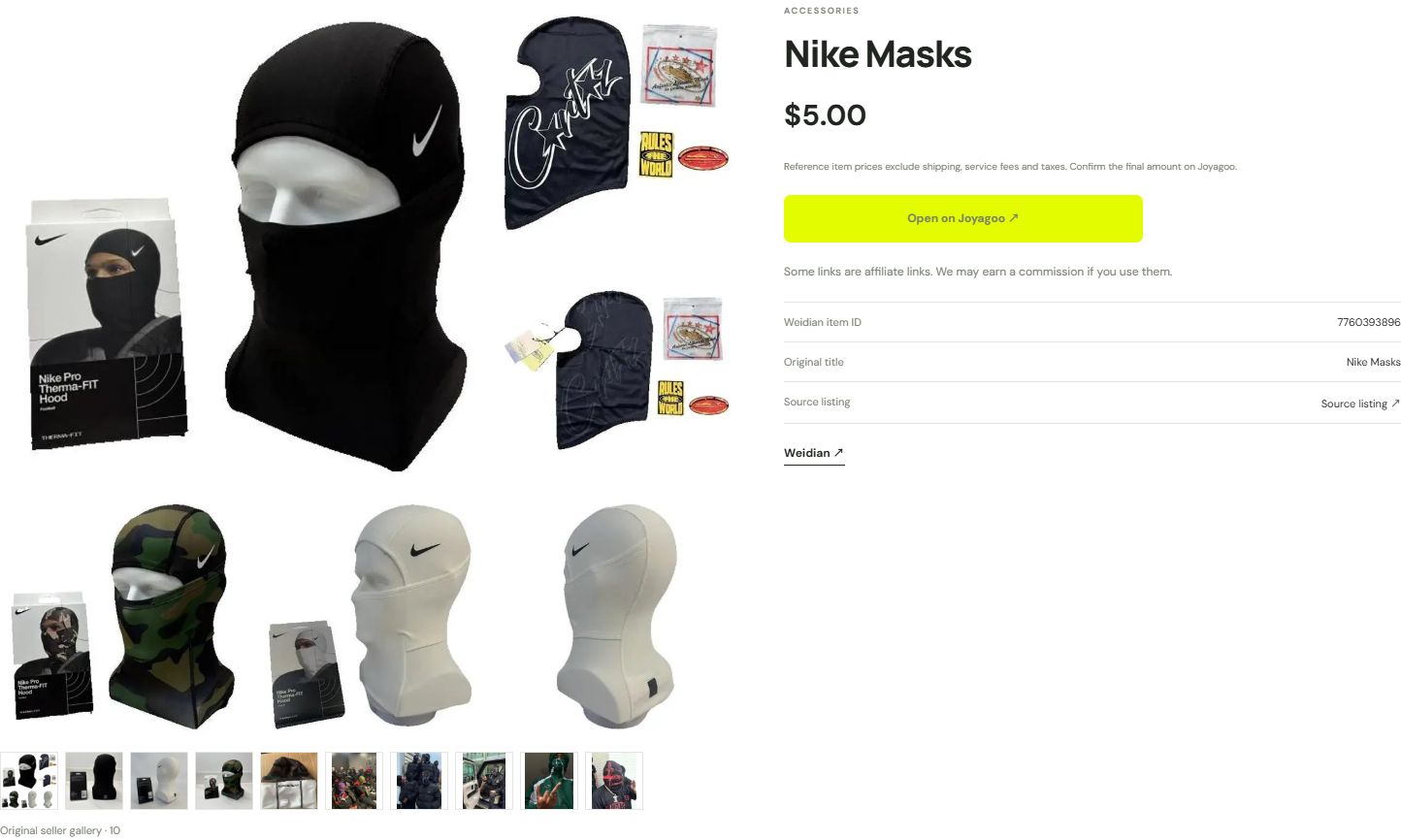
Screenshot von Finds Atlas. Artikel und Preise sind Beispiele. Finds Atlas ↗
04 / 08

Größe und Variante bestätigen

Maßtabelle, Farbe, Menge und Verfügbarkeit auf Joyagoo prüfen.

PfadJoyagoo → Colour Classification → Quantity

Den Zahlen folgen

  1. Bei 1 die gewünschte Farbe wählen und Auswahlrahmen sowie Text prüfen.

  2. Bei 2 die tatsächliche Option prüfen: Das Rucksackbeispiel 7872831715 zeigt Packaging Quality, keine Kleidergröße.

  3. Bei 3 die Menge und Mindestmenge prüfen; bei Kleidung zusätzlich die Maßtabelle lesen.

Bereit für den nächsten Schritt

Farbe, relevante Variante, Menge und angezeigter Preis entsprechen der Absicht.

Bei Problemen

Bei deaktiviertem Kauf Pflichtoptionen und Hinweise prüfen; keine beliebige Variante wählen.

Zahl im Bild öffnet die passende AnleitungBild in Originalgröße ↗
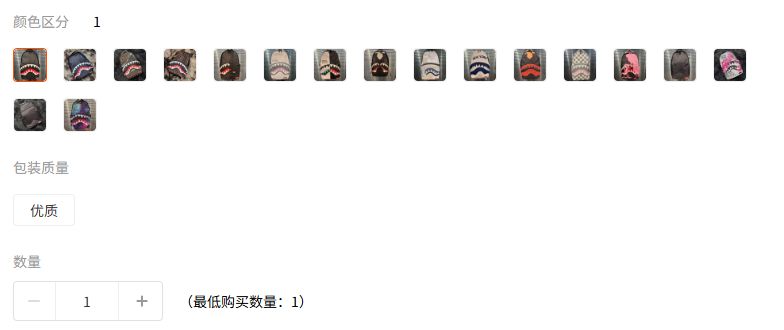
Aktuelle Joyagoo-Oberfläche. Produkte und Preise dienen als Beispiele. Joyagoo ↗
05 / 08

Erste Zahlung prüfen

Artikelpreis, Inlandsversand und Gebühren kontrollieren. Nur in der eigenen Joyagoo-Sitzung bezahlen.

PfadJoyagoo → Orders → Payment Pending

Den Zahlen folgen

  1. Im Kontomenü Orders bei 1 und Payment Pending bei 2 öffnen.

  2. Bei vorhandener Bestellung Artikel, Variante, Einzelpreis, Menge und Inlandsversand kontrollieren.

  3. Im Zahlungsbereich 3 den Gesamtbetrag prüfen und erst danach selbst bezahlen.

Bereit für den nächsten Schritt

Den aktualisierten Zahlungsstatus in Orders kontrollieren.

Bei Problemen

Das leere Konto zeigt keine kostenlose Bestellung. Internationaler Versand wird später separat geprüft; Doppelzahlung vermeiden.

Zahl im Bild öffnet die passende AnleitungBild in Originalgröße ↗
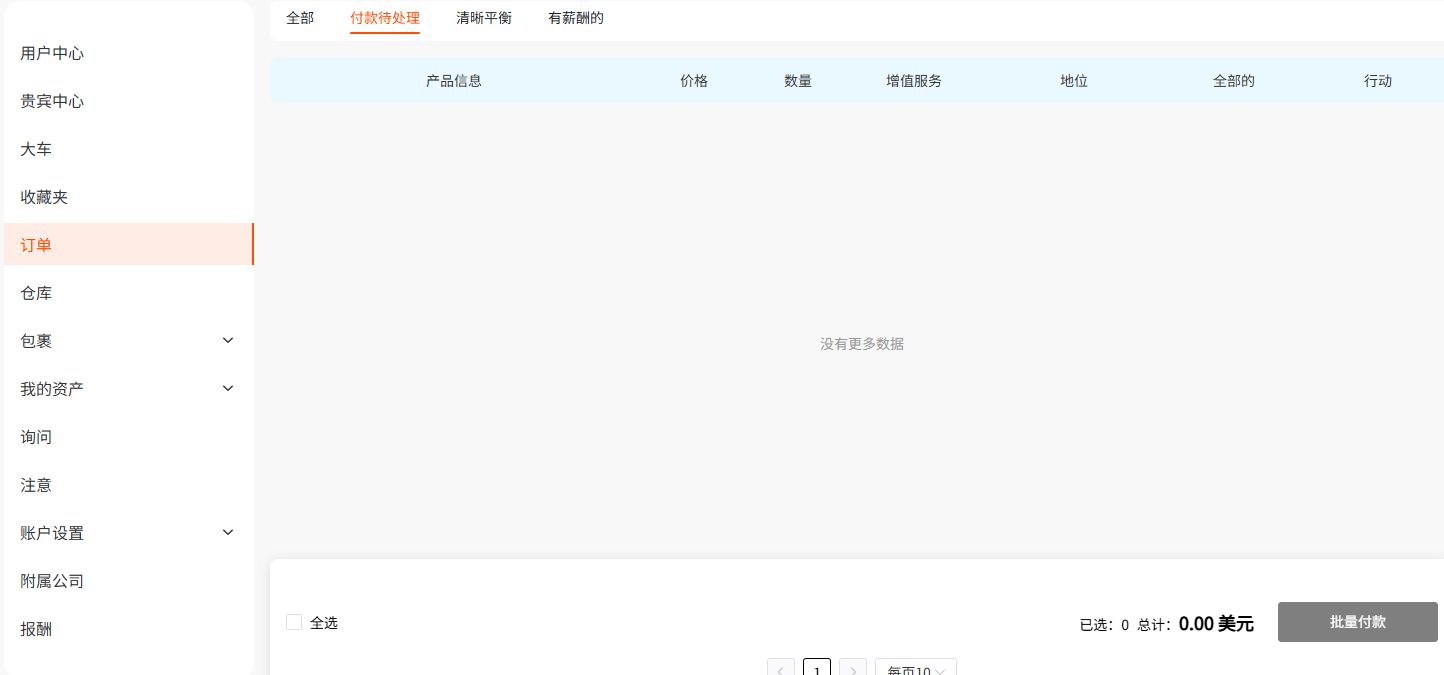
Echte Kontoseite mit leerem Konto. QC- und Trackingdetails erscheinen erst bei entsprechenden Bestellungen. Joyagoo ↗
06 / 08

Eigene QC prüfen

Nach Lagereingang Bilder der eigenen Bestellung auf Maße, Farbe und Zustand prüfen. Probleme vor Versand klären.

PfadJoyagoo → Warehouse → Orders → QC

Den Zahlen folgen

  1. Nach Lagereingang Warehouse bei 1 öffnen und bei 2 Artikel, Menge und Gewicht zuordnen.

  2. Über Orders bei 3 die Bilder der eigenen Bestellung öffnen, sobald QC verfügbar ist.

  3. Fotos vergrößern und Farbe, Etiketten, Zustand und angeforderte Maße vergleichen; Abweichungen vor Versand klären.

Bereit für den nächsten Schritt

Die eigenen QC-Fotos sind geprüft und offene Fragen erledigt.

Bei Problemen

Das Bild ist ein leerer Lagereinstieg, kein QC-Bericht. Fotos entstehen erst bei tatsächlicher Prüfung.

Zahl im Bild öffnet die passende AnleitungBild in Originalgröße ↗
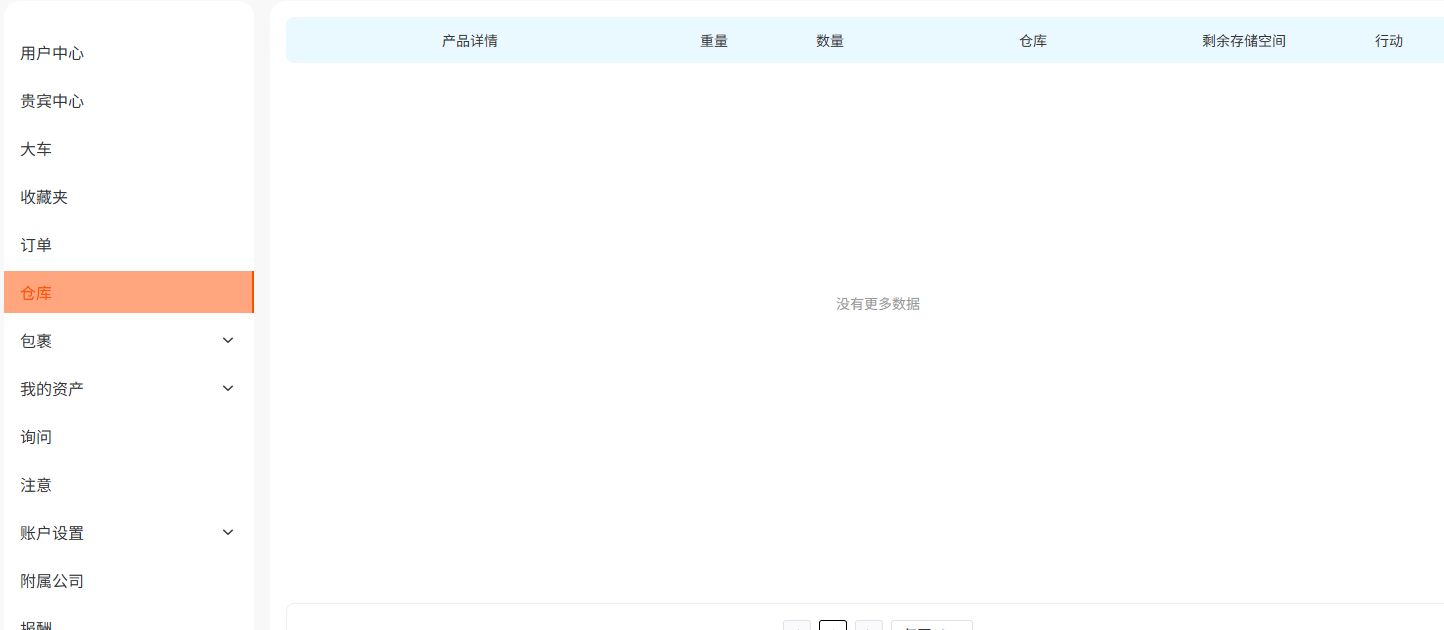
Echte Kontoseite mit leerem Konto. QC- und Trackingdetails erscheinen erst bei entsprechenden Bestellungen. Joyagoo ↗
07 / 08

Versand vergleichen

Routen, Gewicht, Maße, Verpackung, Einschränkungen und Endpreis für das Zielland prüfen.

PfadJoyagoo → Estimation → Calculate

Den Zahlen folgen

  1. In Estimation bei 1 das echte Zielland des Pakets wählen.

  2. Bei 2 Gewicht und Maße mit Einheiten eingeben: 1 kg = 1000 g; Maße hier in cm.

  3. Calculate bei 3 anklicken, verfügbare Routen und Bedingungen vergleichen; beim Paket Adresse und Endangebot prüfen.

Bereit für den nächsten Schritt

Eine geeignete Route und ein geprüftes Angebot liegen vor.

Bei Problemen

Schätzung und Endpreis können wegen Verpackung, Gewicht, Volumen oder Beschränkungen abweichen.

Zahl im Bild öffnet die passende AnleitungBild in Originalgröße ↗
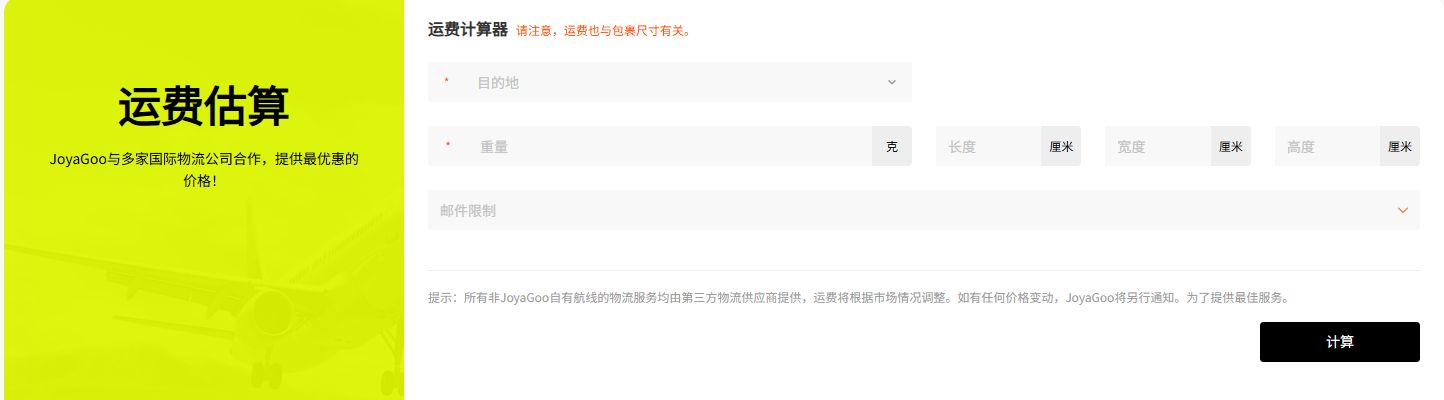
Aktuelle Joyagoo-Oberfläche. Produkte und Preise dienen als Beispiele. Joyagoo ↗
08 / 08

Lieferung kontrollieren

Sendungsnummer aufbewahren. Inhalt bei Ankunft prüfen und Probleme zeitnah melden.

PfadJoyagoo → Parcels → Parcel → Shipped → Tracking Details

Den Zahlen folgen

  1. Parcels → Parcel bei 1 öffnen und Shipped bei 2 wählen.

  2. Bei vorhandenem Paket im Informationsbereich 3 Tracking Details öffnen und Paket sowie Ziel prüfen.

  3. Sendungsnummer verwenden und bei Ankunft Inhalt kontrollieren; bei Problemen Fotos und Verpackung behalten.

Bereit für den nächsten Schritt

Sendungsnummer, Verlauf und erhaltene Artikel passen zur Bestellung.

Bei Problemen

Bei leerer Liste All sowie Zahlungs- und Versandstatus prüfen. Neue Sendungen haben eventuell noch keine Scans.

Zahl im Bild öffnet die passende AnleitungBild in Originalgröße ↗
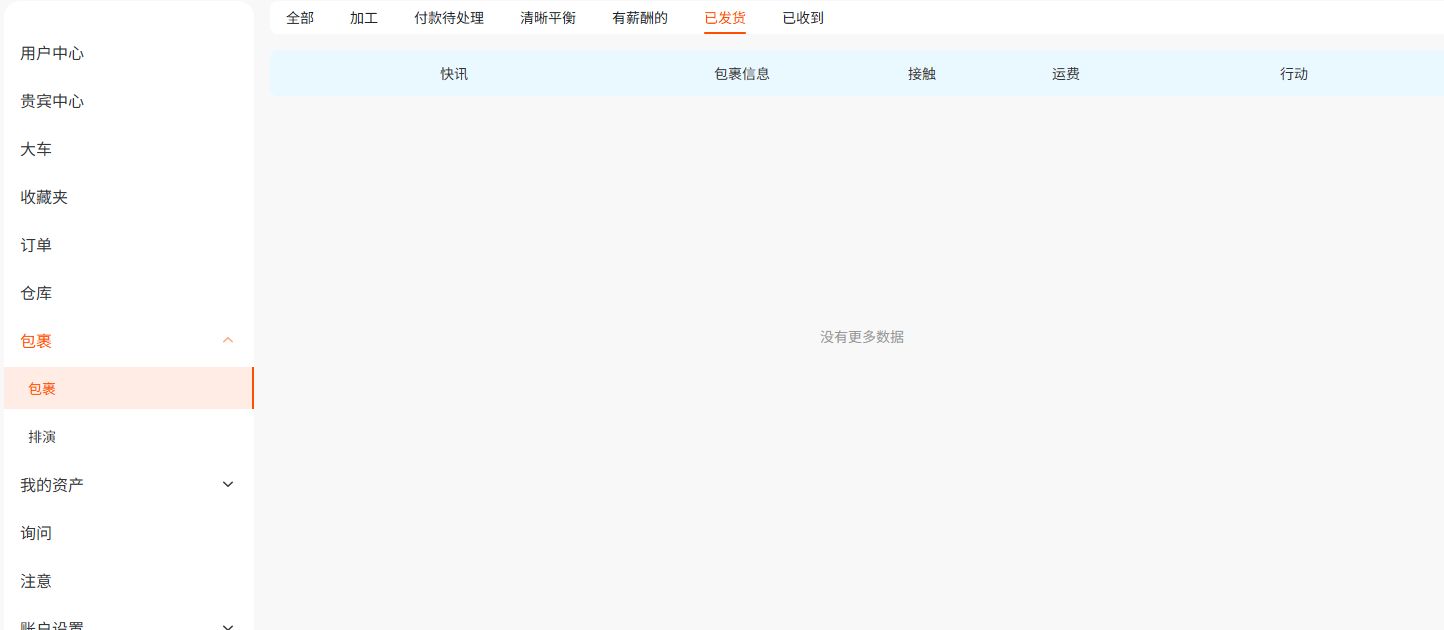
Echte Kontoseite mit leerem Konto. QC- und Trackingdetails erscheinen erst bei entsprechenden Bestellungen. Joyagoo ↗
QC-Referenzbilder